FastCopy使用教程:从安装配置到高效复制的完整指南

每天在Windows资源管理器里拖拽大文件,进度条反复卡顿,是许多办公人员的日常痛点。FastCopy作为一款轻量级高速文件复制工具,通过绕过系统缓存、直接读写磁盘的方式,将大批量文件的复制速度提升至接近硬件极限。本篇教程从实际办公场景出发,手把手带你完成FastCopy的安装、参数配置、快捷键绑定与多设备同步备份,帮你把文件搬运效率拉满。
还在忍受Windows自带复制动辄卡在99%的窒息体验?这篇FastCopy使用教程将用真实操作截面,带你从零搭建一套高效、可复用的文件搬运工作流。
安装与首次启动:两分钟完成可用环境
前往FastCopy官网(fastcopy.jp)下载最新稳定版,截至2025年12月,当前正式版本为v5.7.1,支持Windows 7及以上64位系统。安装包仅约1.5MB,双击后选择安装目录即可完成,无捆绑软件。首次启动后,界面语言默认为英文,点击顶部菜单「Help → Language」可切换为简体中文。建议在「设置 → 常规」中勾选「使用大缓冲区(Large Buffer)」,默认缓冲区为64MB,对于机械硬盘间的大文件传输,将其调至256MB可显著减少磁头寻道等待。完成这一步,你的FastCopy就已经处于可用状态,整个过程不超过两分钟。
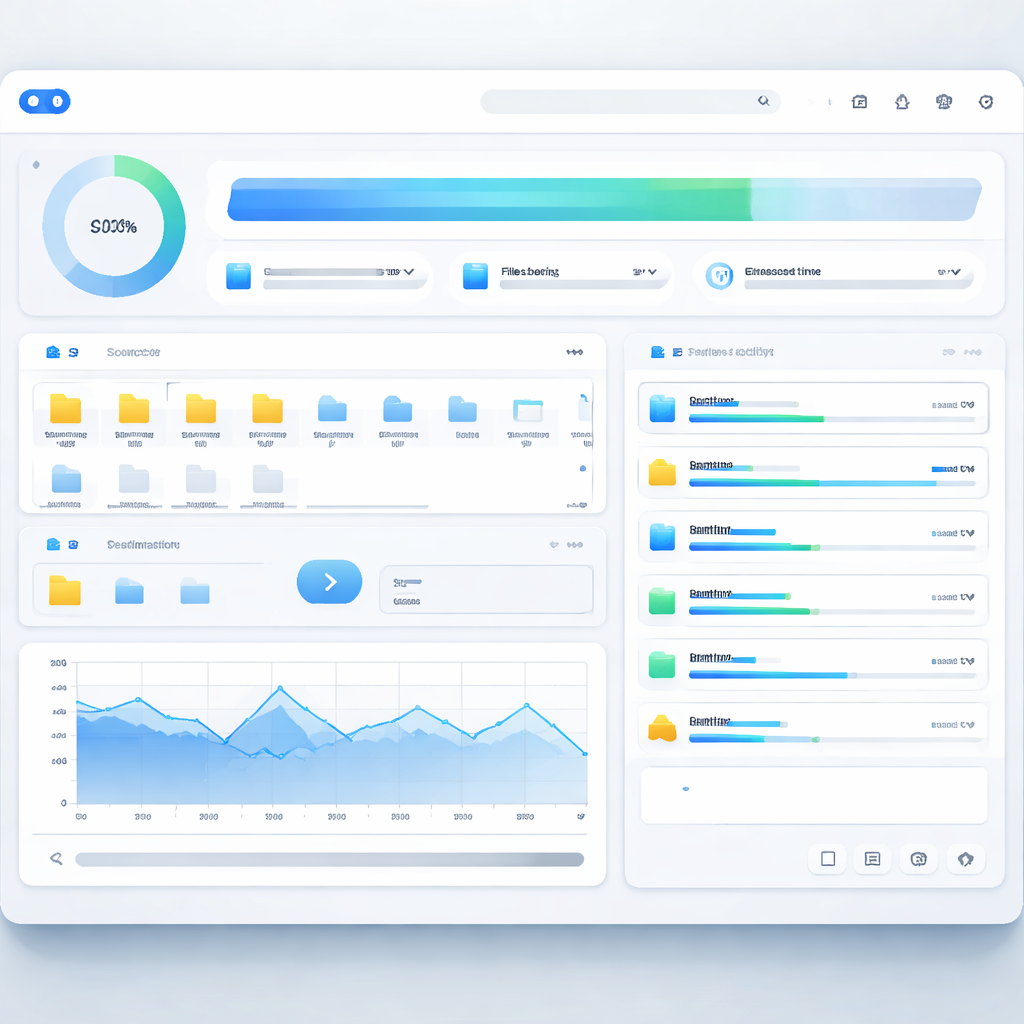
实战场景一:30GB项目文件夹迁移到移动硬盘
假设你需要把一个包含12000个碎文件、总计约30GB的设计项目文件夹备份到USB 3.0移动硬盘。用Windows资源管理器直接拖拽,通常耗时25分钟以上,且中途遇到单个文件读取失败就会弹窗中断整个流程。在FastCopy中操作步骤如下:点击「Source」选择源文件夹,点击「DestDir」指定移动硬盘目标路径,模式选择「Diff(Size/Date)」——这个模式只复制有变化的文件,二次备份时能节省大量时间。关键参数:勾选「Verify」开启校验,确保每个文件写入后与源文件一致;勾选「ErrorLog」,复制结束后可在日志中定位失败文件并单独重试,而非从头再来。实测同样的30GB项目,FastCopy耗时约14分钟,且3个读取失败的文件被自动跳过并记录,其余文件全部完整落盘。

快捷键与右键菜单集成:减少操作路径
高频办公用户最在意的是操作步骤的精简。FastCopy支持将自身注册到Windows右键菜单:在「设置 → Shell扩展」中勾选「注册到资源管理器右键菜单」,之后在任意文件或文件夹上右键即可看到「FastCopy」选项,直接选择复制或移动模式,省去打开主界面再手动添加路径的步骤。此外,FastCopy支持命令行调用,你可以编写一个简单的.bat脚本,例如:fastcopy.exe /cmd=diff /auto_close /srcpath="D:\Work" /dstpath="E:\Backup",然后用Windows任务计划程序设定每天18:00自动执行,实现下班前无感增量备份。对于需要在多台电脑间保持配置一致的用户,只需将安装目录下的FastCopy.ini拷贝到其他设备的对应目录,所有参数、日志路径、缓冲区设置即可一键同步,无需逐台重新配置。

实战场景二:复制中断与校验失败的排查
在实际使用中,最常见的两类问题是「复制到一半速度骤降至0」和「Verify校验报错」。第一种情况多发生在NAS或网络映射盘场景下,原因通常是网络瞬断或SMB协议超时。排查方法:打开FastCopy日志(默认路径为安装目录下的FastCopy.log),搜索「ReadErr」或「WriteErr」关键字,确认是哪个文件触发了中断。如果是网络盘问题,建议在「设置 → I/O」中将「网络重试次数」从默认的0改为3,并将「重试间隔」设为5秒,让FastCopy在遇到瞬断时自动重连而非直接失败。第二种Verify报错,常见于目标磁盘存在坏道或USB接口供电不足。可先用CrystalDiskInfo检查目标盘健康状态,排除硬件问题后,尝试将缓冲区调小至32MB以降低单次写入压力,通常能解决校验不一致的问题。
进阶技巧:筛选规则与任务队列
当你只需要复制特定类型的文件时,FastCopy的「Include/Exclude」筛选功能非常实用。例如在「Include」栏填入「*.psd;*.ai;*.pdf」,FastCopy就只会处理这三种格式的文件,自动跳过临时文件和缓存目录,在设计团队的日常归档中能节省大量无效传输。如果你有多组不同的源目录和目标目录需要依次执行,可以使用任务队列功能:在主界面添加第一组路径后点击「Add to Job」,再添加第二组,依此类推,最后点击「Execute」,FastCopy会按顺序逐个执行,全程无需人工干预。配合前面提到的命令行脚本,你甚至可以将多个Job写入同一个.bat文件,用「&&」串联,构建一套完整的自动化备份链路,真正实现设置一次、长期无感运行。
常见问题
FastCopy的Diff模式和Sync模式在增量备份时到底该选哪个?
Diff(Size/Date)模式只将源目录中新增或修改过的文件复制到目标目录,不会删除目标目录中已有但源目录已删除的文件,适合「只增不减」的归档需求。Sync模式则会让目标目录与源目录完全一致,源目录中删除的文件在目标目录中也会被删除。如果你的目标是保留历史版本防止误删,选Diff;如果需要镜像级一致性,选Sync。
复制到NAS时速度只有10MB/s,远低于局域网带宽上限,怎么调?
首先确认NAS的SMB协议版本,部分老旧NAS默认使用SMB1.0,传输效率极低,建议在NAS管理面板中启用SMB3.0。其次在FastCopy设置中将「Max I/O Size」从默认的1MB提升至8MB,减少小包频繁握手的开销。最后检查路由器是否开启了QoS限速策略,排除网络层瓶颈后,千兆局域网下FastCopy对NAS的写入速度通常可稳定在90-110MB/s。
公司有200台电脑需要统一部署FastCopy并预设参数,有没有批量方案?
FastCopy支持绿色免安装运行,所有配置保存在安装目录下的FastCopy.ini文件中。你可以在一台电脑上完成参数调优后,将整个FastCopy文件夹(含.ini和.exe)打包,通过组策略或SCCM分发到各终端的指定路径。再配合一个注册右键菜单的.reg文件一并下发,即可实现全公司统一配置、统一入口,后续参数变更只需更新.ini文件并重新推送。
总结
立即前往FastCopy官网(fastcopy.jp)下载最新版本,按照本教程完成配置,让你的文件复制效率今天就翻倍。如果在使用中遇到问题,欢迎在评论区留言交流,我们会持续更新排错技巧与进阶玩法。