FastCopy使用教程:5分钟掌握高速文件复制神器
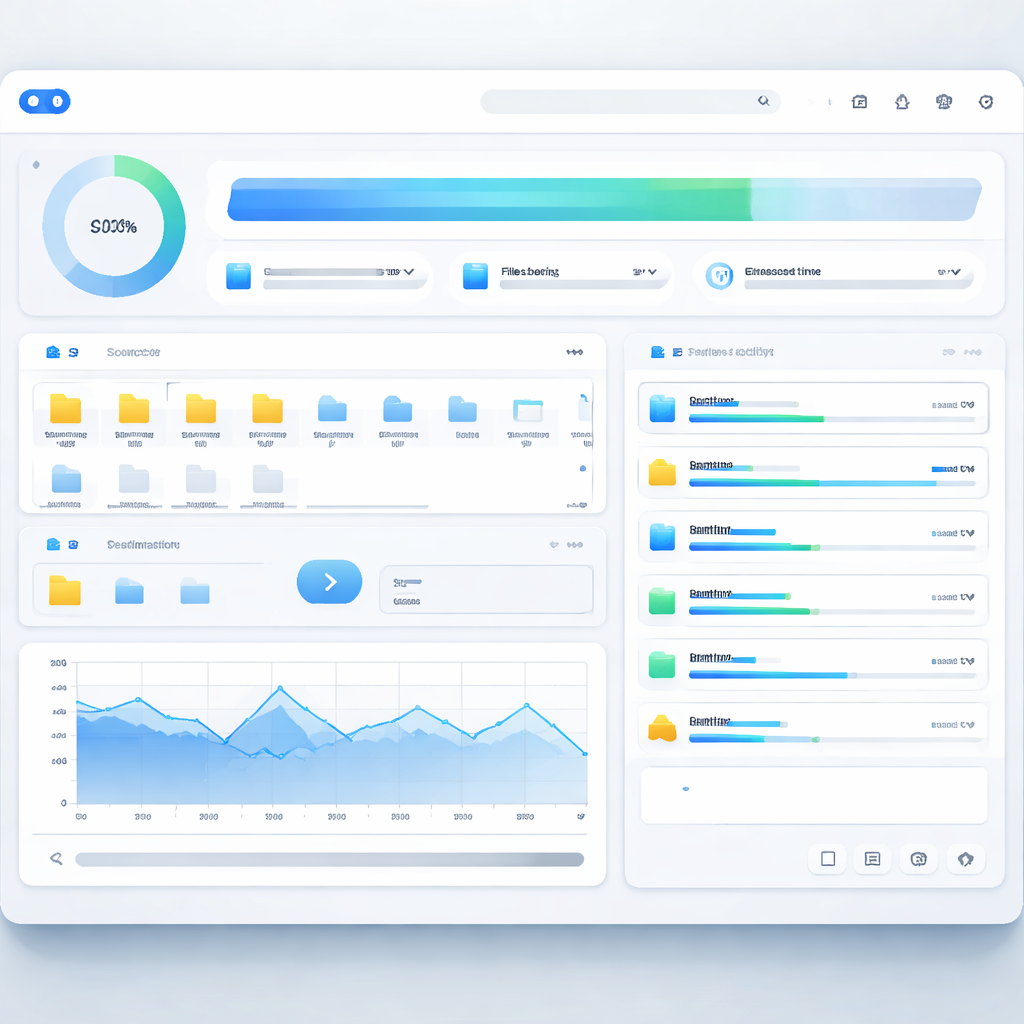
FastCopy 是 Windows 平台上备受推崇的免费文件快速复制工具,复制速度远超系统自带功能。这篇 FastCopy 使用教程面向高频办公用户,从下载安装、核心功能配置到实战场景,手把手带你释放文件传输的全部效率。文章涵盖差异复制、命令行自动化、常见报错排查等关键操作,帮助你在日常办公、数据备份、多设备同步等场景中节省大量等待时间。无论你是第一次接触 FastCopy,还是想深挖高级用法,都能在这里找到可直接落地的操作指南。
什么是 FastCopy,为什么值得用
FastCopy 由日本开发者 Shirouzu Hiroaki 开发,最新稳定版为 v5.7.1(2024年发布),体积仅约 1MB,无需安装即可运行。它之所以比 Windows 资源管理器的复制快得多,核心原因在于:它绕过了操作系统的缓存机制,直接通过多线程和大缓冲区读写磁盘,最大限度地压榨硬盘的 I/O 性能。

对于日常需要频繁搬运大量文件的办公用户来说,系统自带复制在处理数万个小文件或单个超大文件时,经常出现速度骤降甚至卡死的情况。FastCopy 在这两种场景下表现都非常稳定。实测在 NVMe SSD 之间复制 50GB 混合文件(大量小文件+少量大文件),FastCopy 耗时约为系统复制的 60%-70%,差距在机械硬盘上更加明显。
软件完全免费、开源(GitHub 可查源码),支持 Windows XP 到 Windows 11 全系列,绿色便携,放在 U 盘里随时可用。
下载安装与基础操作
从官网 https://fastcopy.jp 下载对应版本(32位/64位),解压后双击 `FastCopy.exe` 即可启动,无需安装流程。

启动后界面非常简洁,核心操作只有三步:
1. 在「Source」栏点击按钮选择源文件或文件夹 2. 在「DestDir」栏选择目标路径 3. 点击「Execute」开始复制
关键在于中间的模式下拉框,这是 FastCopy 的灵魂设置,常用模式包括:
- Diff (No Overwrite):只复制目标中不存在的文件,已有文件跳过。适合增量备份。 - Diff (Overwrite):目标中已有但源文件更新的会被覆盖。适合同步更新。 - Move:剪切模式,复制完成后删除源文件。 - Sync:完全同步,目标中多出的文件会被删除,使目标与源完全一致。慎用。
建议办公场景默认使用「Diff (Overwrite)」,既能增量更新又不会误删文件。在「设置 → 主设置」中可以勾选「使用 Shell 扩展」,这样右键菜单会出现 FastCopy 选项,复制文件时直接右键调用,省去打开软件的步骤。
两个高频实战场景
**场景一:每日项目文件夹自动备份到移动硬盘**
手动备份容易遗忘,用 FastCopy 的命令行模式可以写成一个 `.bat` 脚本,双击或配合 Windows 任务计划程序实现定时执行:
```bat FastCopy.exe /cmd=diff /auto_close "D:\WorkProjects" /to="E:\Backup\WorkProjects" ```
参数说明:`/cmd=diff` 表示差异复制,`/auto_close` 表示完成后自动关闭窗口。将这个脚本添加到「任务计划程序」中设置为每天下班时间触发,就实现了无感自动备份。如果需要记录日志,加上 `/log` 参数即可在 FastCopy 目录下生成操作日志。
**场景二:NAS 多设备同步时出现「Access Denied」报错**
在向 NAS 或网络共享文件夹复制时,经常遇到权限错误导致中断。排查步骤:
1. 确认网络路径格式正确,使用 UNC 路径如 `\\192.168.1.100\share`,不要使用映射盘符(映射盘符在计划任务中可能失效)。 2. 在 FastCopy 的「设置 → 主设置」中取消勾选「ACL/Stream」复选框。很多权限报错是因为 FastCopy 默认尝试复制 NTFS 的 ACL 权限信息,而 NAS 文件系统不支持。关闭后问题通常立即解决。 3. 如果仍然失败,以管理员身份运行 FastCopy,或检查 NAS 端的共享文件夹写入权限设置。
提升效率的进阶技巧
掌握几个进阶设置,能让 FastCopy 的效率再上一个台阶:
- 缓冲区大小:默认 256MB,如果内存充裕(16GB 以上),可以在主界面直接调大到 512MB 甚至 1GB,对大文件连续复制提速明显。 - 过滤功能:在「Include」和「Exclude」栏可以设置文件名过滤,比如只复制 `.docx;*.xlsx` 或排除 `*.tmp;Thumbs.db`,在整理办公文档时非常实用。 - 校验功能:勾选「Verify」选项,FastCopy 会在复制完成后逐字节校验源文件和目标文件的一致性。对于重要数据迁移(如财务报表、合同文档),强烈建议开启,虽然会增加约 30%-50% 的耗时,但能确保数据零差错。 - 多任务并行:可以同时打开多个 FastCopy 窗口执行不同任务,各窗口独立运行互不干扰。但如果源盘和目标盘相同,并行反而会因磁头争用降低速度,建议同盘操作串行执行。
总结
FastCopy 是一款「装上就不想卸载」的效率工具。对于每天和大量文件打交道的办公用户,它解决的不只是速度问题,更是通过差异复制、命令行自动化、过滤规则等功能,把重复性的文件管理工作变成可以一键完成的流程。
现在就去 fastcopy.jp 下载最新版本,花 5 分钟按照这篇 FastCopy 使用教程配置好你的第一个自动备份脚本,把每天浪费在等待复制进度条上的时间彻底省下来。