FastCopy使用教程:从安装到精通的高效剪贴板管理指南

FastCopy 是一款面向高频办公用户的剪贴板增强工具,支持多条历史记录管理、自定义词库、快捷键呼出和多设备同步。本篇教程将从基础安装讲起,逐步覆盖核心功能配置、真实办公场景应用以及常见问题排查,帮助你在日常工作中减少重复粘贴操作,把碎片时间省下来用在更有价值的事情上。
每天在不同文档、聊天窗口和表格之间反复复制粘贴,是大多数办公人群最隐性的时间黑洞。FastCopy 正是为解决这个痛点而生——一个轻量但功能完整的剪贴板历史管理器。这篇教程将用最短的篇幅,带你把它从「装了没用」变成「离不开」。
一、安装与初始配置:5 分钟完成上手
前往 FastCopy 官网下载对应系统的安装包(截至 2024 年,最新稳定版为 v4.2.1,支持 Windows 10/11 及 macOS 12+)。安装过程无捆绑软件,一路默认即可。首次启动后,建议立即完成三项设置:第一,在「通用 → 开机自启」中勾选自动运行,确保每次开机剪贴板历史不断档;第二,将历史记录上限从默认的 50 条调整到 200 条,对于需要频繁引用旧内容的用户来说,这个容量更实用;第三,进入「快捷键」面板,将呼出主面板的快捷键设为你顺手的组合,推荐 Ctrl+Shift+V(Windows)或 Command+Shift+V(Mac),与系统默认粘贴键形成肌肉记忆关联,降低学习成本。
二、核心功能详解:快捷键与自定义词库
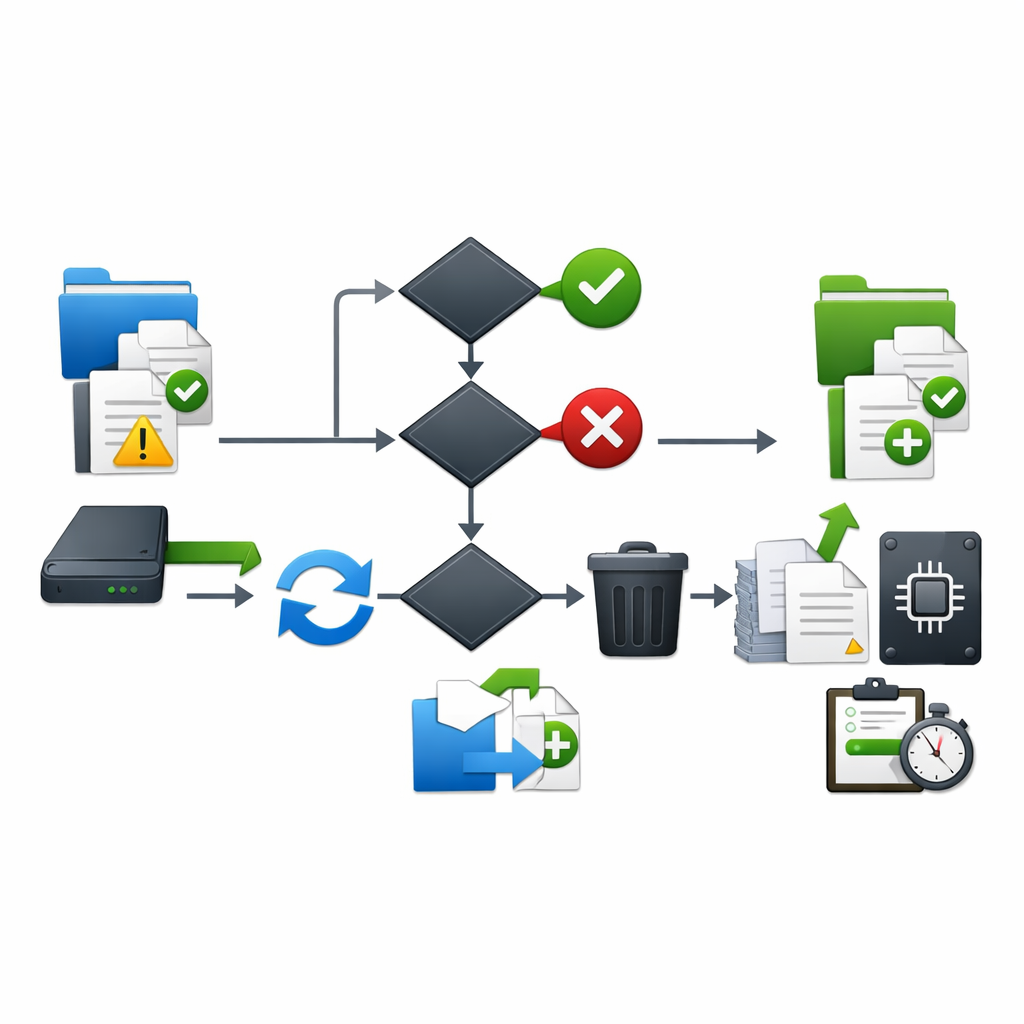
FastCopy 的效率核心在于两个功能:快捷键呼出历史列表和自定义词库。按下呼出快捷键后,会弹出一个浮动面板,按时间倒序展示你复制过的所有文本、图片和文件路径,单击即可粘贴,无需反复切换窗口。实际办公场景举例:当你在处理客户工单时,需要反复粘贴订单号、标准回复话术和退款政策链接,传统做法是开一个记事本来回复制,而用 FastCopy 只需复制一次,后续随时从历史列表中一键调取。自定义词库则更进一步——你可以把高频使用的文本片段(如邮件签名、SQL 查询模板、项目编号前缀)预存为词条,分配独立快捷键。比如设置 Ctrl+Alt+1 直接粘贴你的标准邮件签名,彻底跳过「复制」这个步骤。

三、多设备同步:打通电脑与手机的剪贴板
FastCopy v4.0 起引入了基于端到端加密的云同步功能。开启路径为「设置 → 同步 → 登录账号 → 启用跨设备同步」。启用后,你在 Windows 台式机上复制的内容,几秒内就能在 MacBook 或手机端的 FastCopy 中看到。一个典型使用场景:你在公司电脑上整理了一段会议纪要,下班后需要在手机上发给同事——无需再通过微信「文件传输助手」中转,直接在手机端 FastCopy 中找到那条记录,长按粘贴即可。需要注意的是,同步默认只传输文本和小于 2MB 的图片,大文件和敏感内容(如包含密码的条目)可以在设置中标记为「仅本地」,不参与云端同步,兼顾便利与安全。

四、常见问题排查与性能优化
问题一:快捷键无响应。这是新用户最常遇到的情况,90% 的原因是快捷键被其他软件占用。排查方法:打开 FastCopy 设置面板,如果快捷键栏显示黄色感叹号,说明存在冲突,换一组组合键即可解决。Windows 用户尤其注意检查是否与 PowerToys、Snipaste 等工具冲突。问题二:历史记录丢失。如果重启后历史清空,检查「设置 → 存储 → 退出时保留历史」是否被关闭,该选项在某些版本升级后会被重置为默认关闭状态。性能方面,当历史记录超过 500 条且包含大量图片时,呼出面板可能出现约 0.3 秒的延迟,建议开启「设置 → 性能 → 纯文本优先模式」,或定期清理不再需要的图片类记录,保持列表轻量。
常见问题
FastCopy 是免费的吗?
FastCopy 提供免费基础版,包含剪贴板历史管理和快捷键呼出功能。高级功能如多设备云同步、自定义词库无限条目和优先技术支持需要订阅 Pro 版本,通常按年付费,具体价格以官网为准。
FastCopy 会不会记录我的密码等敏感信息?
FastCopy 支持「排除应用」功能,你可以在设置中将密码管理器(如 1Password、KeePass)和银行网页加入排除列表,这些应用中的复制操作将不会被记录到历史中。此外,手动复制的敏感条目也可以右键标记为「立即删除」。
从旧电脑迁移到新电脑,历史记录和词库能导出吗?
可以。进入「设置 → 数据管理 → 导出」,选择导出历史记录和词库为 .fcbak 文件,在新电脑安装 FastCopy 后通过「导入」功能恢复即可。整个过程不超过两分钟,词库的快捷键绑定也会一并迁移。
总结
立即前往 FastCopy 官网下载最新版本,开始你的高效剪贴板管理之旅。如果你在使用过程中遇到任何问题,欢迎查阅官方帮助文档或加入用户社区获取支持。