FastCopy使用教程:5分钟掌握Windows最快文件复制工具

FastCopy是Windows平台上公认速度最快的免费文件复制工具,尤其适合需要频繁搬运大量文件的办公用户。这篇FastCopy使用教程从下载安装、核心功能配置到实战场景,手把手带你用好这款效率神器。无论是日常备份TB级项目资料,还是跨磁盘迁移海量小文件,FastCopy都能绕过Windows资源管理器的速度瓶颈,将复制效率提升2-3倍。文章还涵盖常见报错的排查方法,帮你快速解决实际使用中遇到的问题。
什么是FastCopy,为什么值得用
FastCopy由日本开发者Shirouzu Hiroaki开发,最新稳定版为v5.7.1(2024年发布),体积仅约1MB,无需安装即可运行,支持Windows 7到Windows 11全系列系统。它之所以比系统自带的复制功能快得多,核心原因有两个:一是直接调用Windows底层I/O API,绕过了资源管理器的额外开销;二是采用多缓冲区异步读写机制,让读取和写入操作并行执行,最大限度压榨磁盘带宽。
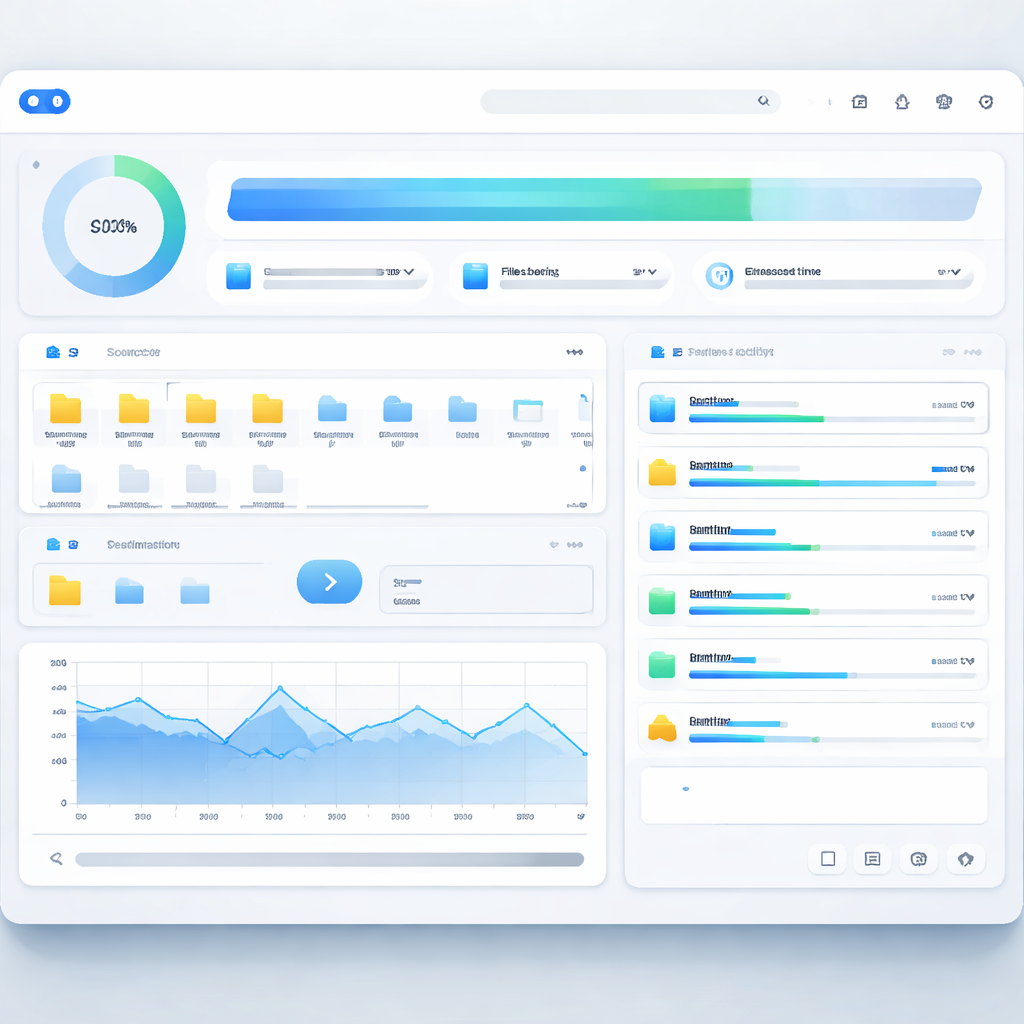
对于高频办公用户来说,FastCopy解决的是一个非常具体的痛点——当你需要复制几万个小文件或者单个几十GB的视频素材时,系统自带复制动辄卡在"正在计算"或者中途报错终止,而FastCopy可以稳定、高速地完成任务,并且支持断点续传和错误日志记录。这不是锦上添花,而是实实在在节省工作时间的刚需工具。
FastCopy下载安装与界面配置
从官网 fastcopy.jp 下载对应版本的压缩包,解压后双击 FastCopy.exe 即可启动,无需安装流程。首次打开你会看到一个简洁的主界面,核心区域只有三块:源路径(Source)、目标路径(DestDir)和操作模式下拉菜单。

操作模式是这篇FastCopy使用教程中最关键的概念,常用的有四种:
- Diff(No Overwrite):只复制目标中不存在的文件,已有文件跳过,适合增量备份。 - Diff(Overwrite):复制所有文件,同名文件用源文件覆盖,适合同步更新。 - Move(Overwrite):移动文件并覆盖同名项,源文件会被删除。 - Delete:直接删除指定路径下的文件,速度远超系统回收站。
建议在"设置→常规设置"中勾选"使用大缓冲区(Buffer)",默认缓冲区为64MB,如果你的内存充裕(16GB以上),可以手动调到256MB甚至512MB,对大文件传输的速度提升非常明显。同时勾选"错误时继续"选项,避免因单个文件权限问题导致整个任务中断。
两个高频办公实战场景
场景一:每日项目资料增量备份

假设你每天需要把本地项目文件夹(D:\Projects)备份到NAS或移动硬盘(E:\Backup\Projects)。打开FastCopy,Source填入 D:\Projects,DestDir填入 E:\Backup\Projects,模式选择 Diff(No Overwrite)。点击"执行"后,FastCopy会自动比对两端文件,只传输新增内容。一个包含12万个文件、总计80GB的项目目录,增量备份通常在1-2分钟内完成。你还可以点击"命令行"按钮,将当前配置导出为命令行参数,配合Windows任务计划程序实现每天定时自动备份,彻底告别手动操作。
场景二:跨磁盘迁移大量小文件
设计师、剪辑师经常需要把素材库从旧硬盘迁移到新SSD。Windows自带复制在处理几十万个小文件(如PSD缩略图、代理文件)时极其缓慢,经常卡死。用FastCopy的 Diff(Overwrite) 模式执行迁移,配合"验证(Verify)"选项勾选,传输完成后会自动校验每个文件的完整性。实测迁移约50万个小文件(平均单文件200KB,总计约95GB),FastCopy耗时约25分钟,而资源管理器预估时间超过2小时。
常见报错与排查方法
遇到最多的问题是 "WriteFile Error: 指定的网络名不再可用",这通常出现在向NAS或网络共享路径复制时。排查步骤:首先确认网络连接是否稳定,其次在FastCopy设置中将"I/O缓冲区"适当调小到32MB(网络传输时过大的缓冲区反而会触发超时),最后检查NAS端的SMB协议版本是否与Windows匹配。
另一个常见问题是 "ReadFile Error: 拒绝访问",原因是源文件被其他程序锁定或当前用户没有读取权限。解决方法:右键以管理员身份运行FastCopy,或者在设置中勾选"使用备份权限(Backup Privilege)",该选项会调用Windows备份API绕过常规权限限制,对系统文件夹的迁移尤其有效。
总结
FastCopy是每个高频办公用户都应该放在U盘里随身携带的效率工具——免费、绿色、极速。这篇FastCopy使用教程覆盖了从基础配置到实战场景的核心内容,但它的能力远不止于此,命令行模式、过滤器规则、任务列表等进阶功能同样值得探索。
现在就前往 fastcopy.jp 下载最新版本,把你下一次大文件复制的时间砍掉一半。用过之后,你大概率不会再想碰Windows自带的复制粘贴了。