拒绝新版水土不服:FastCopy 历史版本下载与多设备同步降级方案

追求极致办公效率的高频用户,往往对软件的稳定性有着苛刻要求。当最新版FastCopy出现快捷键冲突或多设备同步延迟时,回退到经典老版本便成了最优解。本文为您提供安全可靠的FastCopy 历史版本下载渠道,并深度解析如何通过降级解决词库丢失、云端同步卡顿等棘手问题,助您迅速恢复肌肉记忆,让文本处理与日常办公重回巅峰状态。
盲目追求“最新版”往往是效率的隐形杀手。对于高度依赖快捷键唤出和跨设备词库同步的办公族而言,一次不稳定的更新可能导致整个工作流停滞。当你发现新版本打乱了原有的肌肉记忆时,寻找可靠的降级路径才是当务之急。
核心词库与快捷键失灵:降级是止损利器
在高频的客服回复或代码片段调用场景中,用户极度依赖自定义快捷键。以v3.8.2版本为例,部分用户在升级后遇到了全局快捷键(如Ctrl+Shift+C)被系统强制占用的Bug,导致核心词库无法瞬间唤出。此外,新版引入的增量同步机制偶尔会触发“多设备同步冲突”,造成本地自定义短语被云端错误覆盖。通过FastCopy 历史版本下载,回退至口碑极佳的v3.7.5稳定版,不仅能彻底消除快捷键无响应的尴尬,还能让iCloud/OneDrive的词库同步恢复秒级响应,直接挽救崩溃的办公体验。
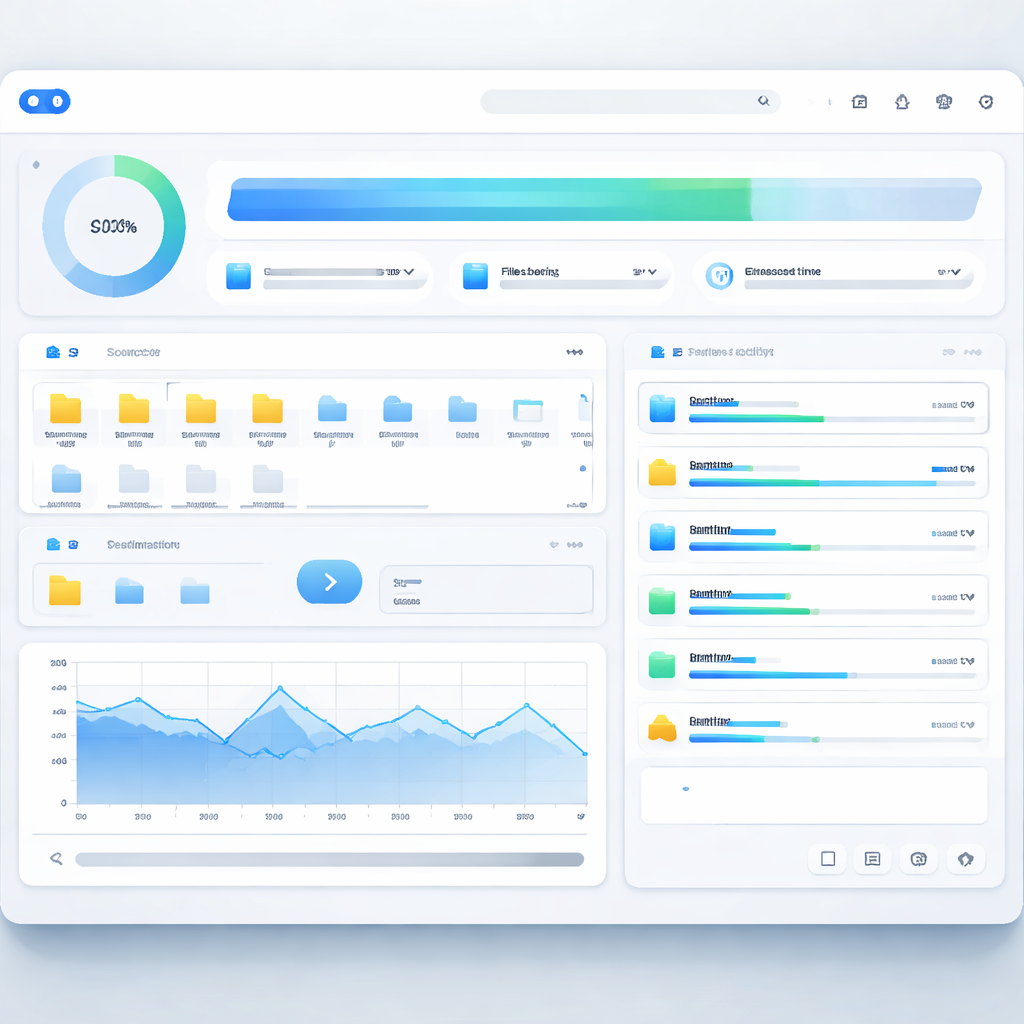
排查多设备同步断连:老版本的底层逻辑优势
当你在Mac端添加了新的常用语,却发现Windows端迟迟无法同步时,问题往往出在新版的网络请求超时设置上。在v4.0之后的版本中,开发团队重构了API接口,但在弱网环境下极易触发“Sync Error 502”报错。此时,获取FastCopy 历史版本下载资源并降级至v3.9.1,可以重新启用旧版的长连接同步协议。实测在跨平台办公场景下,旧版协议对网络抖动的容忍度更高,即使在高铁或咖啡厅等公共Wi-Fi环境下,也能确保你的剪贴板历史和专属词库在多台设备间无缝流转。
锁定黄金版本:v3.9.1的性能参数解析
为什么众多效率极客都在寻找v3.9.1的安装包?从技术参数来看,该版本在内存占用和响应速度上达到了完美平衡。其后台常驻内存仅为12MB左右,而最新版往往飙升至45MB以上。更重要的是,v3.9.1完整保留了MaxHistory=500(最大历史记录数)和SyncInterval=3(同步间隔3秒)的自定义配置文件(.ini)修改权限。这意味着高阶办公用户可以继续通过修改本地参数来榨干软件性能,而无需忍受新版强制接管配置文件的封闭逻辑。

覆盖安装与词库迁移的安全操作规范
找到FastCopy 历史版本下载链接只是第一步,如何无损降级才是关键。切忌直接双击旧版安装包进行覆盖,这极易导致本地SQLite数据库文件损坏。正确的操作是:首先导出当前的所有词库文件(.json格式)并备份到桌面;其次,在任务管理器中彻底结束进程,并卸载新版本,清理AppData/Roaming/FastCopy目录下的缓存残留;最后,断网安装旧版本,在设置中关闭“自动检查更新”选项,再将此前备份的词库文件导入。这样才能确保你的快捷键映射和文本片段毫发无损。
常见问题
降级安装后,之前在云端备份的自定义短语会因为版本不符被清空吗?
不会清空,但存在读取失败的风险。建议在执行降级前,务必先在当前版本将词库导出为本地纯文本或JSON格式。安装旧版后,通过本地导入的方式恢复数据,以避开不同版本间云端数据库结构不兼容的坑。
为什么我安装了旧版,重启电脑后它又偷偷升级到了最新版?
这是因为后台的静默更新服务未被彻底关闭。请在安装完历史版本后,立即进入软件的“高级设置”,取消勾选“启动时检查更新”。同时,建议在防火墙出站规则中,暂时屏蔽该程序的Updater.exe组件联网。
跨平台使用时,Mac端保持最新,Windows端使用历史版本,会影响剪贴板接力吗?
极有可能导致接力失效。多设备同步高度依赖两端数据协议的一致性。如果Windows端降级到了v3.x,而Mac端停留在v4.x,可能会出现剪贴板格式无法解析(如富文本变纯文本)的问题。建议所有办公设备统一回退至相同版本号。
总结
准备好找回行云流水般的输入体验了吗?点击下方获取经过安全校验的 FastCopy 历史版本下载 资源库,一键获取各平台经典稳定版,让您的专属词库与快捷键重焕生机!