FastCopy 历史版本下载:跨设备同步与大文件迁移的效率指南

寻找 FastCopy 历史版本下载?新版引入的 Pro 机制或参数变动,常让依赖自动化脚本的高频办公用户感到不适。本文深入剖析如何通过回退经典版本(如 v3.89 或 v4.24),解决大文件词库迁移卡顿与多设备同步脚本报错等痛点。掌握正确的版本降级与配置保留技巧,让你的文件复制工作流重回巅峰效率。
在追求极致效率的办公流中,最新版并不总是最优解。当你发现精心编写的备份脚本突然失效,或是新版机制打断了原有的多设备同步节奏时,寻找可靠的 FastCopy 历史版本下载 便成了破局的关键。这不仅是为了找回熟悉的界面,更是为了捍卫那份不被打扰的生产力。
为什么高频办公用户偏爱特定历史版本?
追求极致效率的办公极客往往对工具的“手感”有着苛刻要求。寻找 FastCopy 历史版本下载 的用户,多半是为了规避新版带来的环境冲突或付费限制。例如,2023年发布的 FastCopy v5.0.0 引入了 Pro 专业版机制,部分企业内网用户在升级后发现原有的静默复制脚本出现弹窗拦截。此外,对于仍在使用 Windows 7 甚至 XP 系统的工控机或老旧办公设备,经典的 v3.89 或 v4.24 版本不仅占用极低,且能完美兼容底层的 NTFS API 调用,确保在进行海量碎片化文件迁移时不会出现内存溢出或意外崩溃。

真实场景:TB级词库与多设备同步配置
在跨设备办公场景中,多设备同步与庞大的本地词库迁移是高频痛点。假设你需要将包含数百万个小文件的 NLP 训练词库或设计素材库从公司工作站同步到移动硬盘,直接使用系统自带的复制功能极易卡死。通过部署 FastCopy 的历史稳定版(如 v4.24),配合其独有的“Diff HDD”模式,工具会自动跳过已存在且未修改的文件。在实际操作中,只需在源目录和目标目录中勾选“同步(大小/日期)”选项,即可在几分钟内完成数十GB增量词库的无缝比对与写入,彻底告别下班前干等进度条的煎熬。

命令行快捷键与自动化批处理排查
高阶用户通常会结合快捷键与命令行(CLI)将 FastCopy 嵌入日常自动化工作流。但在版本迭代中,部分命令行参数的响应逻辑发生了微调。例如,有用户排查发现,在某些 v5.x 版本中执行包含 /cmd=diff 和 /auto_close 的批处理脚本时,任务完成后窗口偶发性无法自动关闭,导致后续的自动化链条中断。通过下载并回退至 v4.x 历史版本,不仅能迅速恢复脚本的稳定运行,还能继续利用诸如 FastCopy.exe /job="DailyBackup" /force_close 的快捷指令,实现一键静默备份,确保办公效率不打折扣。
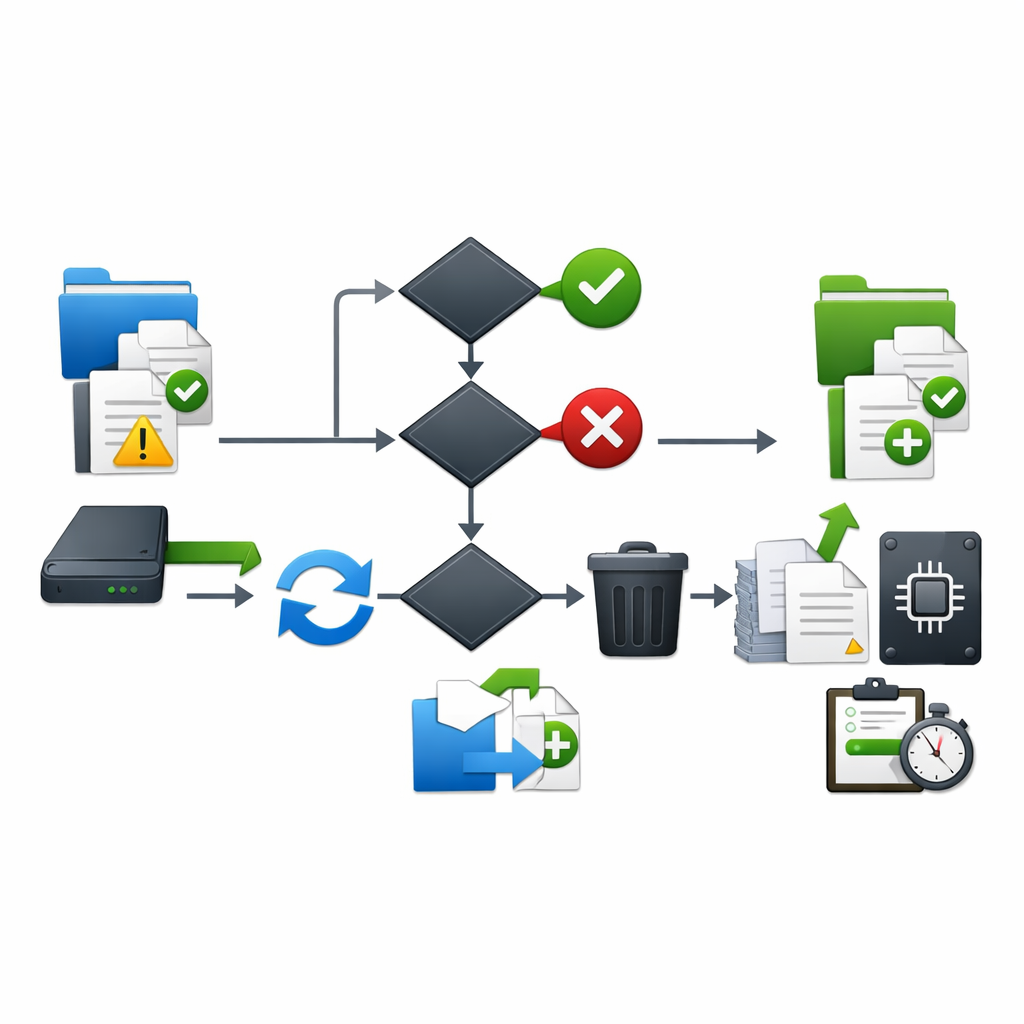
版本降级与数据迁移的避坑指南
执行版本降级或重新部署历史版本时,配置文件的保留至关重要。FastCopy 默认以绿色便携模式运行,其核心配置均储存在目录下的 FastCopy.ini 文件中。在下载解压旧版程序前,务必先备份该 ini 文件,这里面记录了你精心设置的缓冲区大小(如设置为 1024MB 以榨干内存带宽)、包含/排除过滤规则(如 *.tmp; *.bak)以及各项快捷键映射。将旧版覆盖安装后,只需替换回该配置文件,即可瞬间恢复你熟悉的高效工作环境,无需重新经历繁琐的参数调优过程。
常见问题
局域网内用旧版跑增量同步,速度突然掉到几MB/s怎么破?
首先排查是否开启了“使用系统缓存”。在跨网段拷贝大文件时,建议在设置中勾选“Non-OS Cache”并调大 I/O 缓冲区(如 512MB)。若问题依旧,可能是旧版与新版 Windows 10/11 的 SMB 3.0 协议存在握手延迟,建议尝试更换为 v4.24 等针对 Win10 优化过的历史节点版本。
升级后之前的 bat 备份脚本频频报错,必须退回老版本吗?
不一定。先检查日志输出,v5.x 版本对部分旧版参数(如 /estimate)的语法解析更为严格。如果你的脚本深度绑定了 v3.x 或 v4.x 的特定静默参数且修改成本过高,直接下载对应历史版本作为独立便携版调用,是成本最低的解决方案。
想要保留自定义的后缀过滤规则,重装历史版本时要注意什么?
千万不要直接覆盖安装目录。请先将原目录下的 FastCopy.ini 文件单独拷贝至桌面。下载并解压目标历史版本后,将该 ini 文件放入新解压的文件夹内再启动 FastCopy.exe,你的所有过滤规则、快捷键及多设备同步路径记录都会被完整继承。
总结
准备好恢复你的极速复制体验了吗?立即访问官方归档或可信镜像源,获取适合你工作流的 FastCopy 历史版本下载,重新掌控你的数据迁移效率。