FastCopy 202621 周效率实践清单:高频办公场景下的极速传输与多设备同步指南

面对每天海量的数据迁移,你的系统自带复制工具是否经常卡顿拖后腿?截至2026年05月,FastCopy 凭借最新 v5.8.x 系列版本,彻底重塑了高频办公用户的传输体验。本期“FastCopy 202621 周效率实践清单”专为重度办公人群打造,重点攻克任务预设(词库)同步失效、长路径报错及大规模传输时系统界面冻结等痛点。通过真实场景排查与高阶快捷键配置,结合非缓存 I/O 与多线程分离技术,助您在海量小文件与GB级资源跨设备同步中实现极致效率。
在快节奏的2026年职场环境中,数据迁移的效率直接决定了工作产出。本周的实践清单将跳出基础操作,直击高频办公中的复杂数据流转痛点,带您发掘极速引擎的真正潜力。
突破系统UI冻结:非缓存 I/O 在海量小文件中的实战
在处理前端项目源码或海量设计素材时,Windows原生复制经常会导致资源管理器无响应。截至2026年05月的 FastCopy v5.8.x 版本,通过其核心的非缓存 I/O(Non-Buffered I/O)技术完美解决了这一问题。该技术直接绕过 Windows 文件缓存,确保传输速度仅受限于硬盘物理极限,同时不占用系统可用内存。在实际办公场景中,当我们需要将包含数十万个小文件的项目目录从本地 NVMe 固态硬盘同步至公司 NAS 服务器时,只需在 FastCopy 设置中勾选“Non-Buffer I/O”选项,并调整 I/O Unit Size 参数(建议针对小文件密集型任务设为 1MB-2MB)。这不仅能将传输耗时缩短数倍,更重要的是,在整个GB级超大资源迁移过程中,系统 UI 界面完全不会发生冻结,您可以继续流畅使用其他办公软件。

应对长路径报错:深度嵌套目录的无损迁移
在跨部门协作中,经常会遇到层级极深的文件目录,当整体路径长度超过 Windows 默认的 260 个字符限制时,常规复制会直接中断并报错。FastCopy 引擎架构深度解析表明,其原生支持突破 MAX_PATH 限制,能够处理超过 32,000 个字符的超长路径。但在实际操作中,部分用户仍会遇到“Path too long”的拦截。这通常是因为目标磁盘的文件系统限制或权限继承冲突。排查此类问题时,请先进入 FastCopy 的高级设置,确认已开启“ACL/EA”扩展属性复制选项。另外,在执行极速同步前,点击“Listing”(列表预览)按钮,FastCopy 会在日志窗口中用红色高亮标出可能存在权限冲突的长路径文件。通过这种预检机制,用户可以在实际执行前修改目标端文件夹的安全权限,或者利用 FastCopy 的过滤规则暂时排除异常文件,从而保证主体资源的顺利迁移。
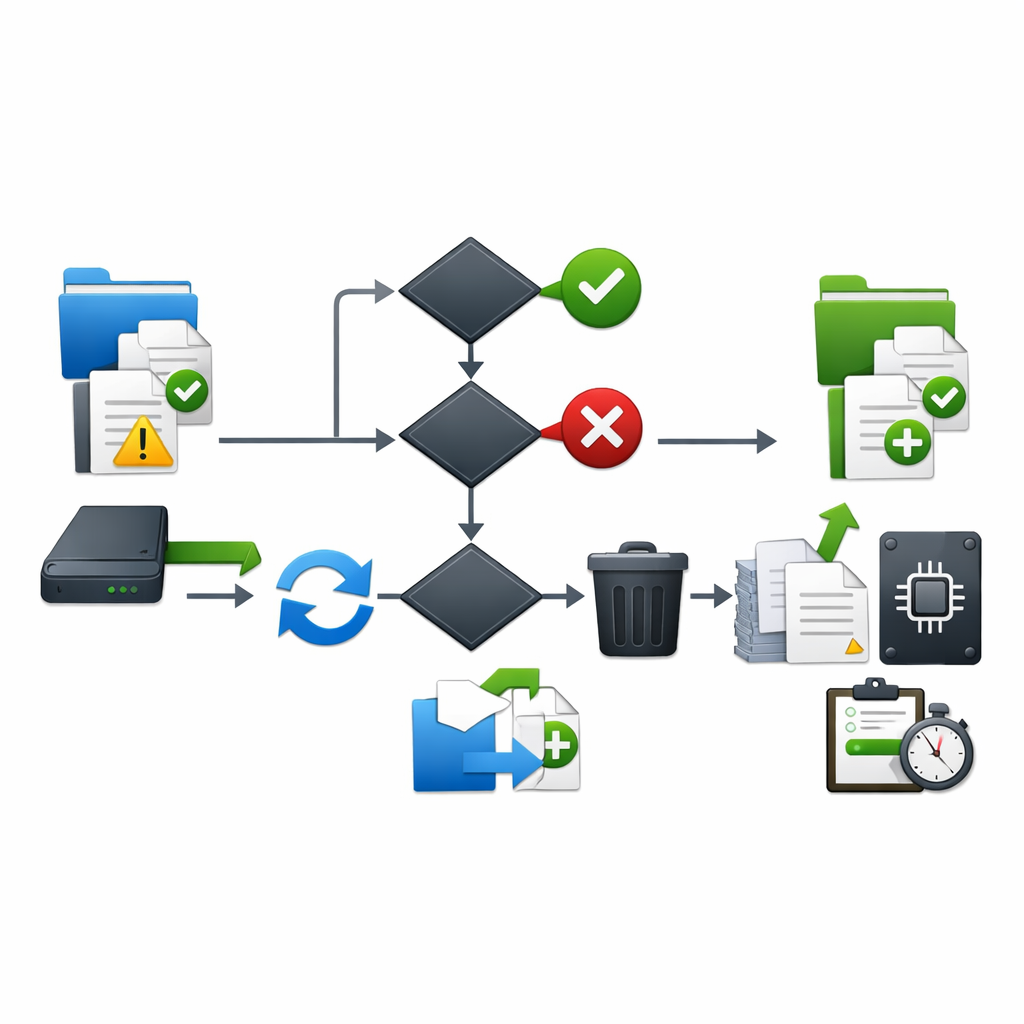
任务预设(词库)跨设备同步失效的排查与修复
高频办公用户通常会在 FastCopy 中建立多套任务预设(类似于过滤规则词库),用于区分“仅同步更新文件”、“排除临时文件”等不同场景。但在多设备(如公司台式机与居家笔记本)切换时,常遇到预设规则同步失效的问题。排查此问题时,首先需要确认 FastCopy 的运行模式。如果您使用的是通过 /portable_download.html 获取的绿色版,预设数据默认存储在目录下的 FastCopy2.ini 文件中。同步失效通常是因为使用了网盘同步整个目录,但两台设备的盘符路径不一致导致 INI 文件内的绝对路径读取报错。正确的实践方案是:在任务预设中使用相对路径(如 ..\Project\),或者利用环境变量(如 %USERPROFILE%)来替代硬编码盘符。这样,无论预设词库文件通过云盘同步到哪台设备,都能无缝调用,确保跨设备办公体验的一致性。

极客级提效:结合快捷键与命令行实现自动化备份
真正的效率提升在于将高频操作自动化。FastCopy 不仅是一个图形化界面的复制利器,更提供了强大的命令行参数调用能力。在日常办公中,我们可以结合 Windows 快捷键或任务计划程序,实现一键静默备份。例如,创建一个批处理脚本,输入类似 FastCopy.exe /cmd=sync /auto_close /error_stop=FALSE "C:\WorkData" /to="D:\Backup" 的指令。将该脚本发送到桌面快捷方式,并在属性中为其分配全局快捷键(如 Ctrl+Alt+B)。这样一来,在每天下班前,只需按下快捷键,FastCopy 就会利用独立读写线程分离 I/O 操作,在后台静默执行增量同步,并在完成后自动关闭。这种结合快捷键与参数定制的实践,彻底免去了每次都要手动打开软件、选择源目录和目标目录的繁琐步骤,将数据备份融入肌肉记忆,极大提升了职场数字资产的管理效率。
常见问题
在向公司 SAN 环境传输数据时,为何开启了多线程速度依然没有明显提升?
这通常与 I/O 单元大小设置不当有关。在 SAN 环境下,默认的 I/O Unit Size 可能无法填满网络带宽。建议进入 FastCopy 的主界面,将缓冲参数调大,并确保勾选了非缓存 I/O 选项以绕过系统缓存瓶颈。同时,检查目标服务器的并发写入限制。
绿色版的 FastCopy 如何将我的自定义过滤规则快速迁移到新电脑?
绿色版的所有配置(包括任务预设和过滤规则)都保存在程序同目录的 FastCopy2.ini 文件内。您只需将整个 FastCopy 文件夹打包拷贝至新电脑的非系统盘目录下,解压后直接运行可执行文件,即可完美继承所有自定义规则,无需重新配置。
执行同步任务时,日志提示“Access Denied”,但我在资源管理器中可以正常复制,怎么解决?
这是因为 FastCopy 在尝试复制文件的 ACL(访问控制列表)或备用数据流时遇到了权限阻碍。如果您不需要保留源文件的安全权限设置,可以在主界面取消勾选“ACL”和“AltStream”选项,再次点击“Execute”按钮即可顺利完成传输。
总结
想要彻底告别文件传输卡顿,体验非缓存 I/O 带来的物理级极限速度?立即访问 FastCopy 官方极速下载中心(/download.html),获取截至2026年05月最新优化的 64位汉化版与绿色便携版,解锁您的专属高效办公流!
相关阅读:FastCopy 202621 周效率实践清单,FastCopy 202621 周效率实践清单使用技巧,FastCopy 202615 周效率实践清单:跨设备同步与海量文件提效指南