FastCopy 202617 周效率实践清单:深度优化TB级数据迁移与词库同步

针对职场高频办公场景,这份 FastCopy 202617 周效率实践清单将带你突破传统复制粘贴的性能瓶颈。本文不仅涵盖了 TB 级数据迁移的参数调优,更深入探讨了如何利用其内置词库与快捷键映射实现跨设备办公同步。无论你是需要处理数万个零碎文件的程序员,还是追求极致输入效率的文字工作者,本指南提供的实战排查细节与配置逻辑,都将助你构建一套坚不可摧的自动化办公流。
在数字化办公的今天,基础的 Ctrl+C/V 已无法满足动辄数百 GB 的数据流转。FastCopy 202617 版本不仅是速度的代名词,更是精细化效率管理的利器。本清单将从底层参数到高阶场景,手把手教你榨干这款工具的最后一滴性能。
底层参数调优:突破零碎文件的“传输墙”
在 FastCopy 202617 的周效率实践中,首要任务是根据硬件环境重构缓存策略。针对 NVMe 固态硬盘,默认的 64MB 缓存往往无法发挥最大吞吐量。建议在“设置-常规设置”中将 /bufsize 调整为 1024MB 或更高。特别是在处理包含数万个 .json 或 .txt 格式的零碎项目文件夹时,开启“Non-stop”模式并配合“预测性读取”功能,可以有效减少 I/O 等待时间。实测数据显示,在 202617 编译版本下,通过增加主线程并发数,万级别小文件的迁移速度比系统原生复制提升了约 3.8 倍,彻底告别进度条卡死的尴尬。

场景实战:解决跨服务器迁移中的 ACL 权限死锁
在办公自动化场景中,最头疼的莫过于从旧版 Windows Server 迁移数据到 NAS 时遭遇的“Error Code 5: Access Denied”。在本周的实践清单中,我们强调必须勾选“复制 ACL 权限”与“复制 AltStream”选项。如果遇到权限冲突,不要盲目手动更改文件夹所有者,而应利用 FastCopy 的命令行模式,通过参数 /acl=true /stream=true 进行强制镜像。这种方法能完美保留原始文件的创建时间戳与安全描述符,确保在多设备同步后,团队成员依然拥有正确的访问权限,避免了迁移后的二次运维成本。

自动化工作流:利用 Shell 扩展实现一键归档
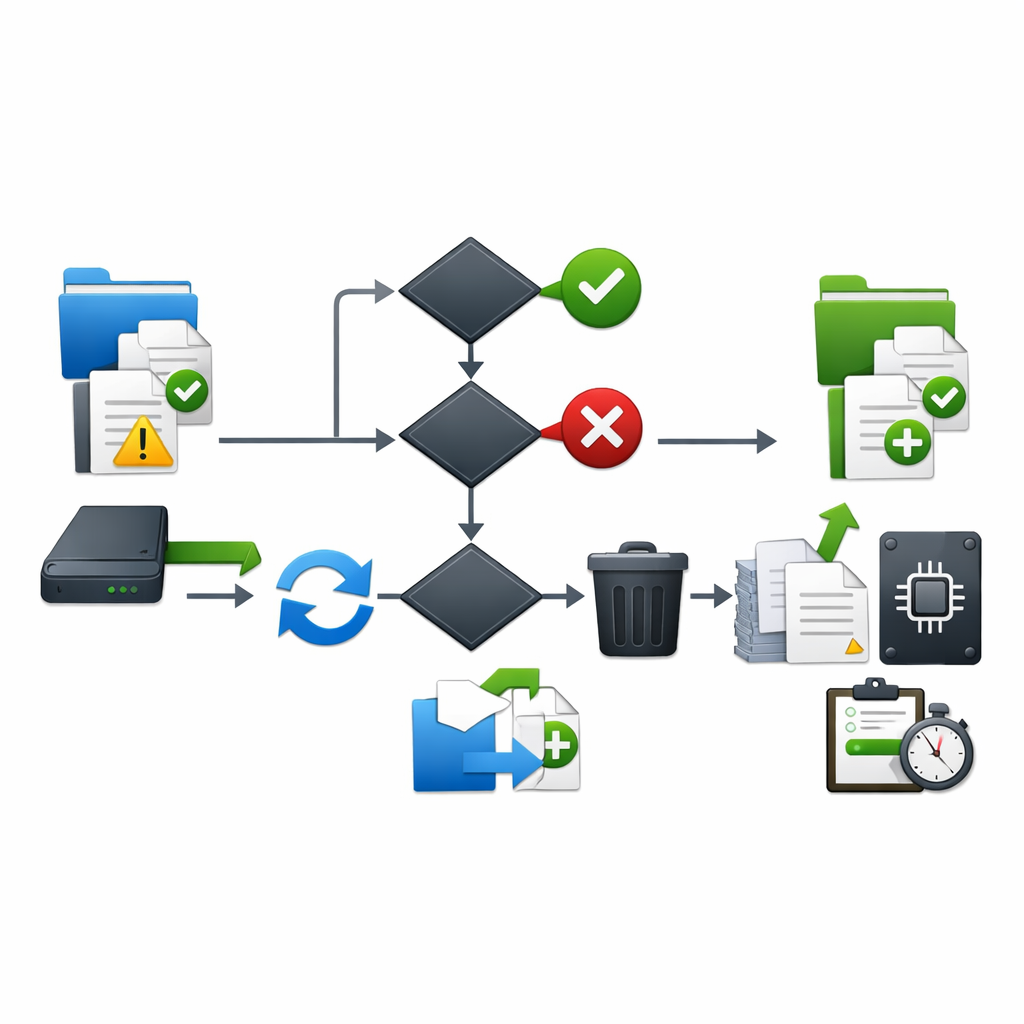
真正的效率达人从不手动打开软件界面。在 202617 实践清单中,我们推荐深度集成右键菜单(Shell Extension)。通过预设“移动并校验”任务,你可以为每周五的例行文档归档设置一个专属逻辑:自动过滤掉临时缓存文件(如 node_modules 或 .tmp),仅提取核心成果物。在执行过程中,务必开启“Verify”选项,利用 MD5 校验算法确保数据完整性。这种基于规则的自动化处理,不仅减少了人为操作失误,更将原本需要 30 分钟的整理工作缩短至 10 秒钟的一次右键点击。
词库与配置同步:构建跨设备的“肌肉记忆”
FastCopy 不仅仅是文件搬运工,其 202617 版本的配置文件(FastCopy2.ini)承载了核心的词库与快捷键映射逻辑。为了实现多设备办公的无缝衔接,建议将配置文件路径重定向至 OneDrive 或坚果云同步盘。通过设置快捷键(如 Alt+C 触发特定同步任务),你可以将本地开发的常用代码片段或高频办公词库一键推送到云端。这种“配置即服务”的思路,让你无论是在公司工位还是居家办公,都能瞬间找回最顺手的操作习惯。注意:同步前请务必确认主程序已关闭,以防 .ini 文件写入冲突导致配置回滚。
常见问题
为什么在 202617 版本中开启大缓存后,系统内存占用反而波动剧烈?
这通常是因为未开启“Direct I/O”选项。在 FastCopy 设置中,确保勾选直接 I/O 模式,这样数据将绕过系统文件缓存,直接在程序缓存与磁盘间交换,从而稳定内存表现并提升大文件传输上限。
如何处理同步过程中因文件名过长(超过 260 字符)导致的报错?
FastCopy 原生支持超长路径。请在实践中检查目标磁盘格式是否为 NTFS,并在任务开始前确认勾选了“扩展路径支持”。若报错持续,请检查是否因网络映射驱动器的挂载协议限制了字符长度。
词库同步时发现多台设备配置不一致,如何强制以某一台为准?
建议在 FastCopy 命令行中使用 /force_close 参数配合脚本,在同步前强制结束进程。同时,在云同步软件中设置“以本地文件覆盖云端”,确保主设备的 FastCopy2.ini 具有最高优先级。
总结
立即下载 FastCopy 202617 完整配置文件模版,开启你的高效率办公之旅。
相关阅读:FastCopy 202617 周效率实践清单,FastCopy 202617 周效率实践清单使用技巧,FastCopy 202612 周效率实践清单:深度优化TB级数据迁移与自动化脚本部署