FastCopy 面向高频办公用户的使用技巧 202608:突破多端同步与大文件传输瓶颈
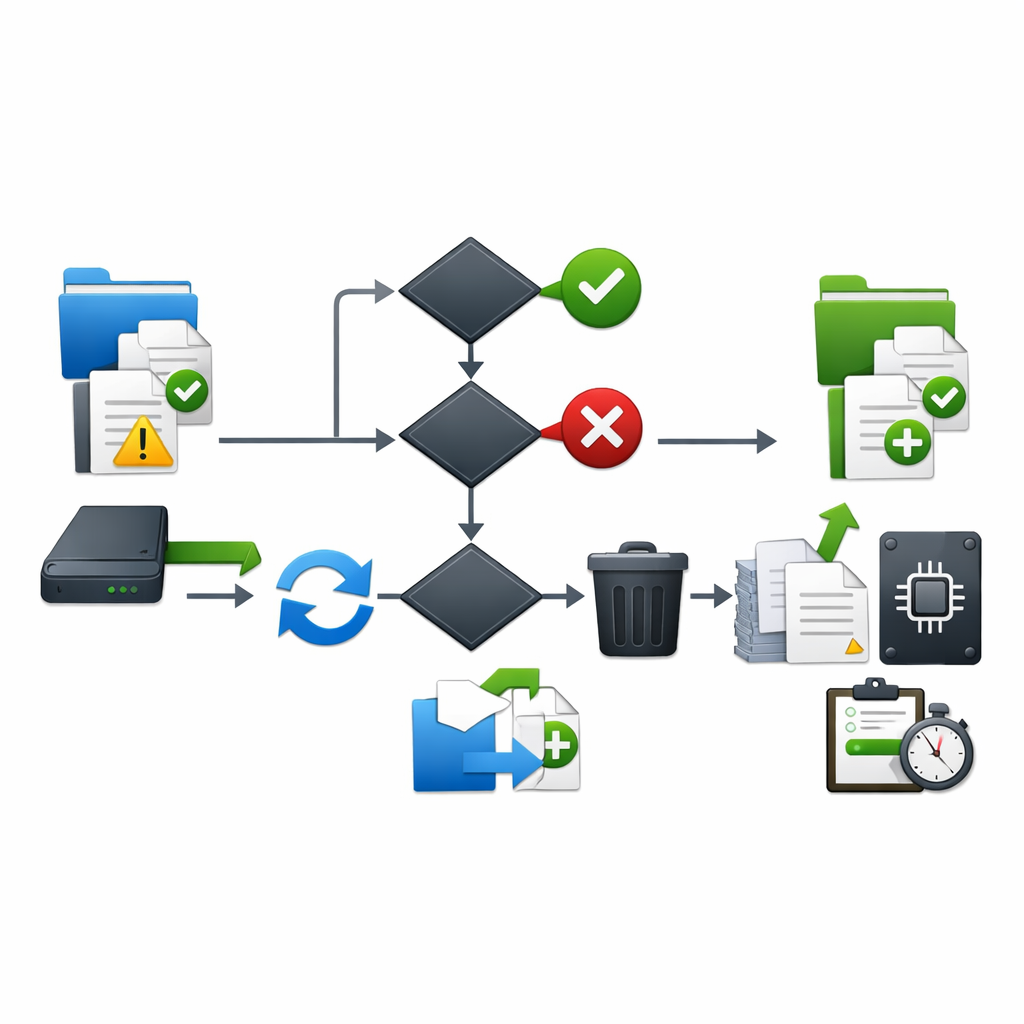
针对高频办公用户在多设备协同、词库同步及GB级超大资源传输中的痛点,本文分享截至2026年08月最新的FastCopy v5.8.x稳定版实战调优指南。通过深度解析非缓存I/O与多线程架构配置,帮助您解决大规模传输时系统界面冻结的问题,实现无缝的自动化数据传输流,显著提升日常办公的资源流转效率。
在高频办公场景下,频繁的跨设备文件同步和GB级大文件传输常常导致系统卡顿。本文将立足于截至2026年08月最新的FastCopy v5.8.x稳定版,深入探讨如何通过精细化参数调优与命令行配置,彻底解决多端词库同步冲突及UI冻结等顽疾。
攻克多设备词库同步的“冲突覆盖”难题
在多设备协同办公中,高频用户经常需要同步输入法自定义词库、浏览器配置文件或各类软件预设。直接复制往往会遇到“目标文件较新而被覆盖”或“因文件占用导致同步中断”的冲突。使用FastCopy时,建议选择“Size/Date”差异同步模式。通过命令行参数 `/cmd=diff`,FastCopy会比对源文件与目标文件的修改时间与大小,仅传输有更新的数据。针对词库这类高频更新且易被系统占用的文件,配合 `/skip_empty-c` 参数,可以在检测到文件锁定时自动跳过并记录日志,避免整个同步任务因单个文件冲突而中断。

启用非缓存 I/O 解决 GB 级大文件传输时的 UI 冻结
传输数GB甚至数十GB的办公视频素材或项目归档时,Windows自带的复制功能常因强占系统缓存,导致其他办公软件响应迟钝、界面冻结。FastCopy的“非缓存 I/O (Non-Buffered I/O)”技术正是解决此痛点的关键。在v5.8.x版本中,勾选该选项可使数据传输直接绕过Windows文件系统缓存,将物理硬盘的读写极限完全释放。高频办公用户在进行大文件传输时,建议在设置中将主缓冲区(Buffer)调整为512MB,这样既能保证千兆网口或高速SSD的吞吐量,又不会挤占日常办公软件所需的系统运行内存。

海量小文件传输的线程与多级缓冲调优
面对包含数万个小文件的代码工程包或设计素材库,传统的单线程复制会产生巨大的I/O开销。FastCopy采用独立的读写线程与多级缓冲机制,将读取与写入操作彻底分离。在实际操作中,如果源盘与目标盘同为NVMe固态硬盘,可在FastCopy的“I/O设置”中将最大并行线程数适当调高。通过分离I/O操作,FastCopy无需等待操作系统的慢速文件分配表更新,即可实现海量小文件的并发写入,将原本需要十几分钟的碎片文件传输缩短至数十秒。
编写自动化脚本实现无感后台备份
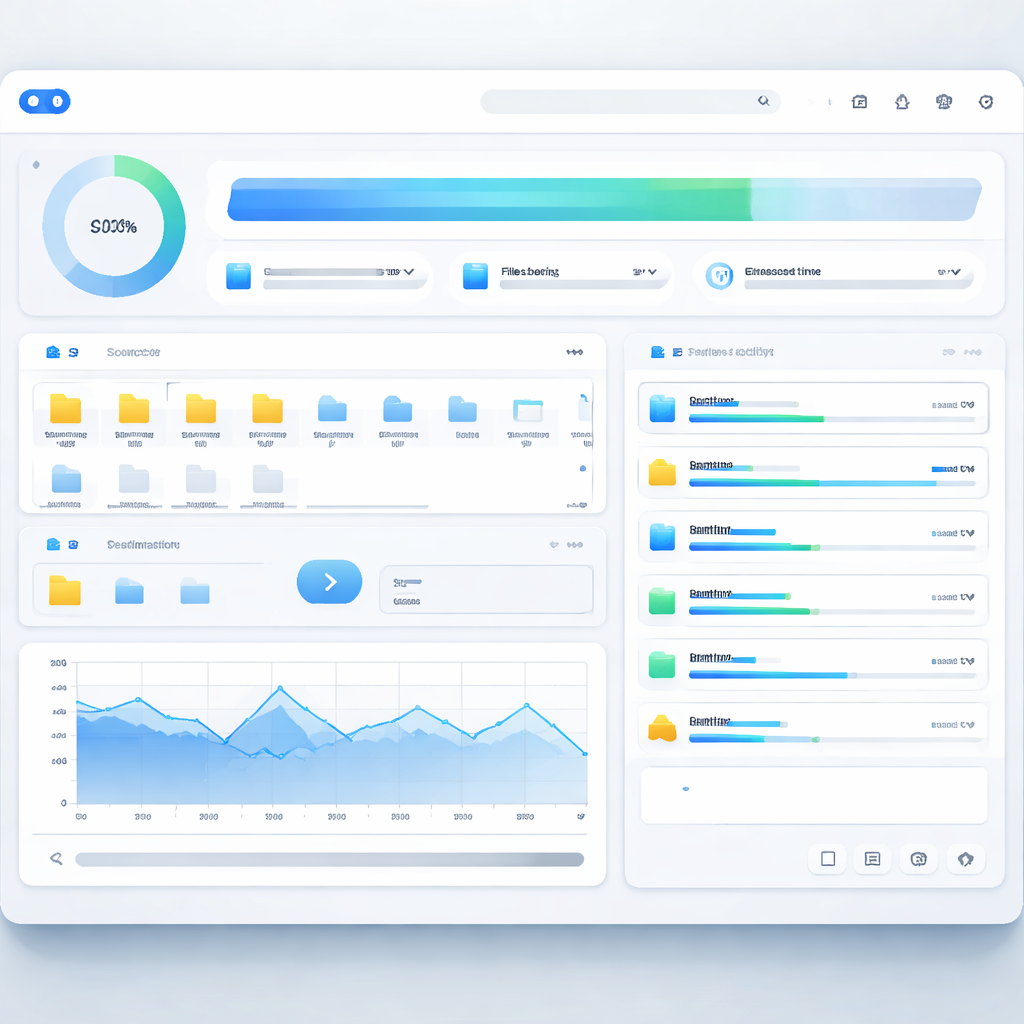
为了实现完全无感的后台数据备份,高频办公用户可以利用FastCopy的命令行模式构建自动化工作流。例如,编写一个简单的批处理脚本:`FastCopy.exe /cmd=sync /no_ui /force_close /speed=full "D:\Work" /to="E:\Backup"`。配合Windows的“任务计划程序”,将其设定为每日下班后或系统闲置时自动运行。`/no_ui` 参数可确保同步在后台静默执行,不弹出任何弹窗干扰视线,而 `/force_close` 则能在任务完成后自动释放内存,实现高效、省心的企业级自动化备份。
常见问题
为什么在同步办公词库时,FastCopy有时会提示文件被占用而中断?
这通常是因为输入法或办公软件正在后台写入该词库文件。建议在FastCopy命令行中加入 `/skip_empty-c` 或使用 `/filelog` 记录冲突,并配合 `/force_close` 参数,或者在脚本中先执行 taskkill 结束占用进程,再进行同步。
机械硬盘与固态硬盘(SSD)互传文件时,Buffer大小应该如何调整以获得最佳速度?
截至2026年08月的v5.8.x版本中,若源盘为SSD而目标盘为HDD,建议将I/O Buffer限制在256MB-512MB之间,避免写入端(HDD)因速度瓶颈导致缓冲区溢出;若双端均为NVMe SSD,可将Buffer提升至1024MB以释放多线程并发优势。
如何确认我的FastCopy确实绕过了Windows系统缓存,没有占用可用内存?
在FastCopy主界面中,确保勾选了“Non-Buffered I/O”选项。在传输GB级大文件时,打开Windows任务管理器观察“已缓存”内存指标,如果该指标没有随着传输量增加而暴涨,说明非缓存I/O已成功启用,系统UI将保持完全流畅。
总结
立即前往 [FastCopy 官方极速下载中心](/download.html) 获取最新稳定版,或访问 [64位汉化版下载页面](/chinese_version.html) 体验针对中文办公环境深度优化的极速传输利器。
相关阅读:FastCopy 面向高频办公用户的使用技巧 202608,FastCopy 面向高频办公用户的使用技巧 202608使用技巧,FastCopy命令行参数说明:企业级自动化备份与海量小文件同步实战指南