FastCopy 面向高频办公用户的使用技巧 202607

针对高频办公场景下海量小文件传输慢、多设备同步易卡死等痛点,本文详解截至2026年07月最新稳定版 FastCopy v5.8.x 的进阶调优指南。通过合理配置非缓存 I/O 与多线程架构,解决输入法词库同步失败及 NAS 备份 UI 冻结等实际问题,助您打造无缝的自动化办公工作流。
在日常高频办公中,频繁的跨设备文件备份、海量小文件传输以及输入法词库同步,常常让 Windows 默认的复制功能不堪重负。本文将立足于 2026 年 07 月的最新应用场景,为您深度拆解 FastCopy 的高阶实操方案。
突破多设备词库同步失败的配置方案
在高频办公场景下,许多用户会使用 FastCopy 同步多台设备间的输入法自定义词库或软件配置文件。然而,由于某些词库文件在系统运行时处于被占用状态,直接复制常会导致“文件被锁定”的报错。针对这一痛点,建议在 FastCopy 中将同步模式设置为“Sync (Size/date)”,并在“Exclude”过滤规则中加入类似 `*.tmp` 或 `~*` 的排除参数。这样可以有效过滤掉系统生成的临时锁文件,确保核心词库数据能够顺利在本地与 NAS 之间完成无缝同步,避免因单个文件占用而导致整个同步队列中断。

规避大规模传输时系统 UI 冻结的线程调优
当需要迁移数十 GB 的工作档案或数万个零碎的客户资料时,传统的 Windows 复制极易导致系统界面冻结。基于最新稳定版 v5.8.x,高频办公用户应当启用“Non-Buffered I/O”(非缓存 I/O)模式。该模式能够绕过 Windows 的系统文件缓存,使传输速度仅受限于硬件的物理极限,同时不额外占用系统可用内存。在设置中,建议将 Buffer 大小从默认值调整为 256MB 或 512MB,并开启独立读写线程。这样即使在后台进行高负荷的数据传输,前台的 Word、Excel 等办公软件依然能流畅运行,彻底告别界面卡死现象。

利用命令行与快捷键构建自动化备份流
重复的手动复制是办公效率的杀手。高频办公用户可以利用 FastCopy 绿色版(可从 /portable_download.html 获取)强大的命令行功能实现自动化。通过在 Windows 任务计划程序中新建任务,运行类似于 `fastcopy.exe /cmd=sync /speed=full /to="D:\Backup\" "C:\Work\"` 的命令,即可实现每日下班后自动将工作目录同步至备份盘。此外,在 FastCopy 主界面中,建议将常用的同步路径保存为“Job(任务预设)”,并分配全局快捷键。日常只需按下组合键即可一键启动特定目录的增量备份,大幅精简操作步骤。
跨网络存储(NAS/SAN)的极限吞吐配置
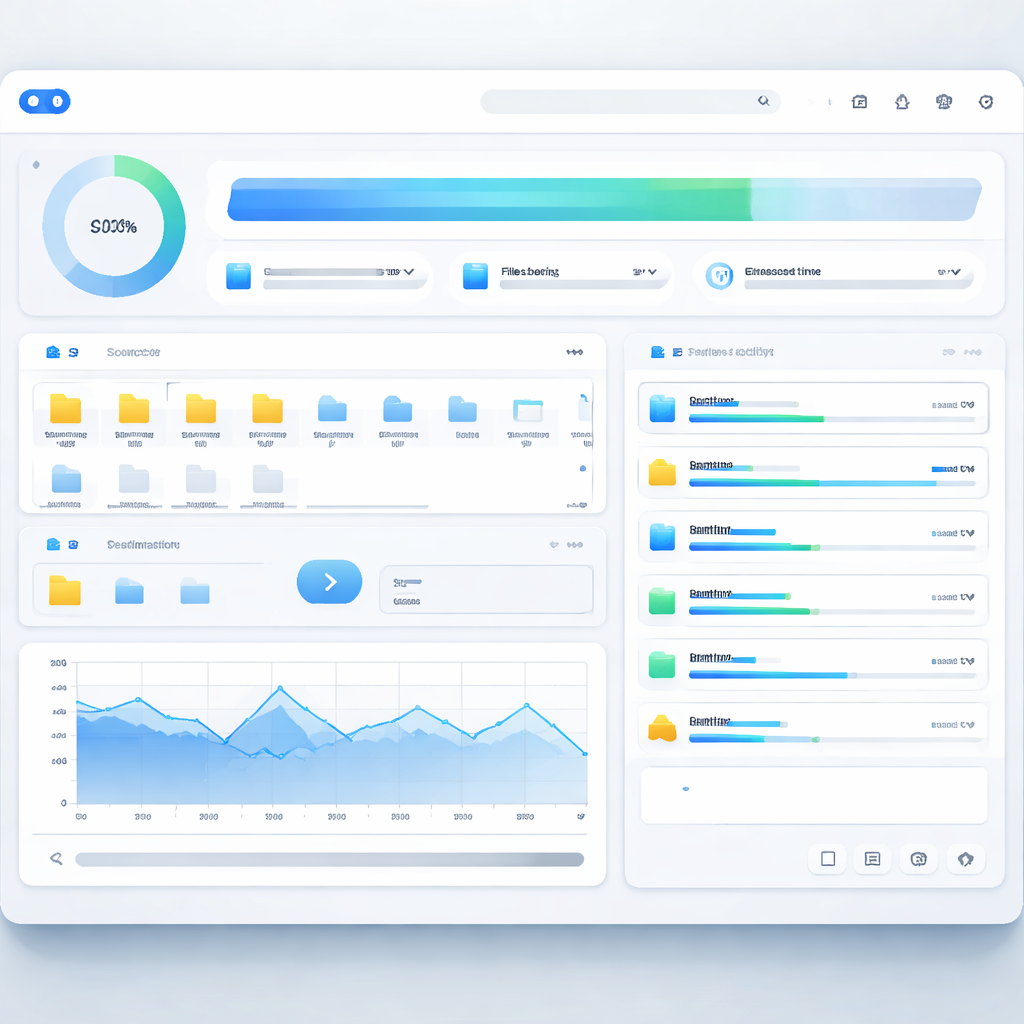
在现代企业办公环境中,向 NAS 或 SAN 存储服务器备份数据已成为常态。由于网络传输存在延迟,默认的读写参数往往无法跑满千兆或万兆网卡的带宽。为了优化网络吞吐,用户应进入 FastCopy 的高级设置,针对网络驱动器启用“重叠 I/O(Overlap I/O)”技术。同时,将最大 I/O 线程数(Max I/O Threads)适度调高。这种配置能够让 FastCopy 在等待网络确认信号的同时,继续发送后续的数据包,从而显著提升跨网络小文件的传输效率,缩短每日例行备份的等待时间。
总结
立即访问 [FastCopy 官方极速下载中心](/download.html) 下载最新稳定版,或前往 [64位汉化版下载页面](/chinese_version.html) 获取更符合中文办公习惯的专业传输利器,重新定义您的日常数据流转效率。
相关阅读:FastCopy 面向高频办公用户的使用技巧 202607,FastCopy 面向高频办公用户的使用技巧 202607使用技巧,FastCopy 202626 周效率实践清单:解决海量小文件与词库同步的避坑指南