FastCopy 面向高频办公用户的使用技巧 202605

针对2026年5月的办公环境,面对TB级数据迁移与海量小文件同步需求,FastCopy v5.8.x系列提供了超越原生传输的性能表现。本文深入解析如何利用多线程与非缓冲I/O技术,解决权限冲突与长路径报错,帮助高频办公用户实现跨设备的高效数据管理。从参数调优到快捷键映射,掌握这些技巧,让你的数据传输速度触及硬件物理极限。
在处理数万个词库文件、代码碎片及办公文档跨设备迁移时,传统复制方式往往会导致系统UI冻结或传输超时。作为2026年办公效率必备工具,FastCopy不仅是简单的拷贝工具,更是通过底层I/O优化实现数据吞吐量最大化的核心引擎。
突破瓶颈:非缓冲I/O与多线程调优
面对TB级数据迁移,Windows原生复制机制常因缓存机制导致系统UI假死。FastCopy的核心优势在于“非缓冲I/O”技术,它能绕过系统缓存,直接与硬件交互。在高频办公场景下,建议将“多线程”参数设置为与硬盘物理吞吐能力匹配的数值(通常机械硬盘设为1-2,SSD可设为3-5)。通过分离读写线程,FastCopy在处理海量小文件时,能有效解决传统复制中常见的“读写等待”问题,确保传输速度始终稳定在硬件物理极限附近,大幅缩短等待时间。
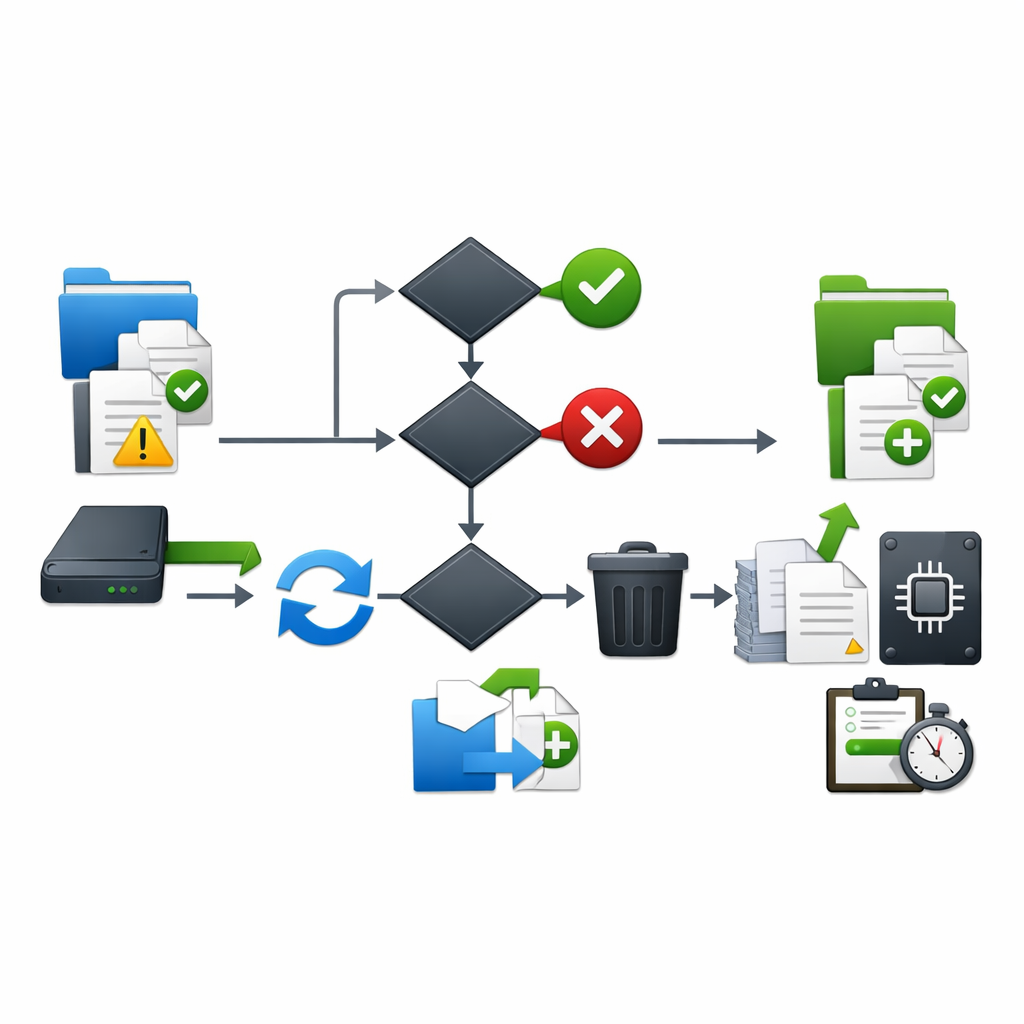
场景实战:NAS与本地词库的极速同步
在跨设备办公中,词库文件与代码碎片的同步是高频痛点。不同于云盘同步的延迟,FastCopy在NAS与本地环境之间表现卓越。实战技巧:利用其内置的“同步模式(Sync)”,仅复制源目录中更新或新增的文件。针对NAS传输,务必开启“重叠I/O”选项,这能显著降低网络抖动带来的传输中断风险。对于需要频繁迁移的词库目录,建议配置预设参数,通过命令行或快捷方式一键触发,避免重复设置,实现真正的“即插即用”式数据同步。

问题排查:长路径与权限冲突的终极解决方案
高频办公中,长路径(超过260字符)导致的“文件无法复制”是常见报错。FastCopy v5.8.x系列原生支持长路径处理,无需额外插件。若遇到权限冲突,通常是因为源文件被系统进程占用。此时,请检查是否开启了“错误时重试”功能,并配合“失败时忽略”参数,确保大规模迁移任务不会因单个文件锁定而中断。对于系统盘文件迁移,务必以管理员身份运行FastCopy,以获取完整的读写权限,防止因权限不足导致的传输失败。

效率进阶:快捷键映射与多设备迁移清单
针对2026年的多设备协作需求,建立个人化的FastCopy效率清单至关重要。将常用的源路径与目标路径通过配置文件保存,利用快捷键映射,可实现一键完成从本地到移动硬盘或NAS的备份任务。在执行TB级数据迁移前,建议先进行小规模测试,观察传输速率曲线,确认I/O瓶颈点。通过合理利用FastCopy的“验证”功能,在传输完成后自动比对校验和(Checksum),确保海量办公文档在跨设备迁移后的数据完整性,这是保障办公数据安全的关键一环。
常见问题
为什么在传输海量小文件时,FastCopy的进度条会偶尔停顿?
这通常是由于文件系统索引更新或目标磁盘的写入延迟导致的。建议在FastCopy设置中适当调大“缓冲区大小(Buffer Size)”,并确保目标磁盘未开启实时病毒扫描,以减少I/O阻塞带来的微小停顿。
面对NAS环境下的传输,如何最大化吞吐量?
在NAS场景下,建议开启“重叠I/O”并适当增加“多线程”数量。同时,确保网络环境为千兆或以上带宽,并尽量使用有线连接,以规避无线网络波动对多线程传输稳定性的影响。
遇到“无法访问目标文件夹”报错,该如何处理?
这种情况多由权限不足引起。请确保以管理员身份运行FastCopy。若依然报错,请检查目标路径是否包含特殊字符,或目标磁盘是否处于只读模式,必要时检查磁盘空间是否充足。
总结
立即前往官方极速下载中心获取最新版,体验极速数据传输。访问 /download.html 下载并解压,开启你的2026高效办公之旅。
相关阅读:FastCopy 面向高频办公用户的使用技巧 202605,FastCopy 面向高频办公用户的使用技巧 202605使用技巧,FastCopy 多设备同步 下载与安装指南 202604:突破海量小文件传输瓶颈