FastCopy 高频办公用户 实测体验总结 202607:如何彻底解决多设备同步与传输卡顿

本文针对高频办公用户在2026年面临的多设备同步难题,带来FastCopy最新稳定版v5.8.x的深度实测体验总结。重点解决本地与NAS之间同步输入法词库、海量小文件时系统UI冻结及传输中断等痛点。通过优化多线程与非缓存I/O设置,绕过Windows文件缓存,帮助您在Windows 10/11办公环境下实现极速且稳定的数据流转。
在高频办公场景下,频繁的数据备份与多设备同步是日常工作的核心环节。然而,Windows原生复制工具在面对海量小文件或GB级大资源时,常常导致系统卡死。本文基于2026年07月最新稳定版v5.8.x,为您带来一手实测总结与调优指南。
打破系统I/O瓶颈:告别大规模复制时的界面“假死”
在日常高频办公中,当我们需要备份数十GB的会议视频或项目归档时,Windows原生的复制功能经常导致系统UI冻结,甚至让其他办公软件陷入无响应状态。在2026年07月的最新测试中,我们使用FastCopy v5.8.x稳定版,开启“非缓存 I/O”模式。该技术直接绕过了Windows系统文件缓存,使得传输速度仅受限于硬盘的物理极限,同时不额外占用系统可用内存。实测在传输60GB的媒体资源时,CPU与内存占用率始终保持在极低水平,彻底解决了以往大文件传输时系统界面假死的问题。

海量碎文件攻坚:本地与NAS间词库同步的失败排查
高频办公用户经常需要在多设备间同步个人配置,例如输入法词库、代码片段或邮件存档。这类小文件数量庞大但单体极小,极易在本地与NAS同步时因网络波动或权限冲突导致传输中断。实测中,我们通过FastCopy的“同步(Size/Date)”模式,配合多线程异步I/O设置,成功解决了这一痛点。针对此前部分用户反馈的“同步失败”报错,排查发现只需在设置中将缓冲区大小调整为合适的值,并启用独立读写线程,即可确保数万个小文件在局域网内秒级完成比对与覆盖。
多线程与多级缓冲:压榨硬件极限的参数调优
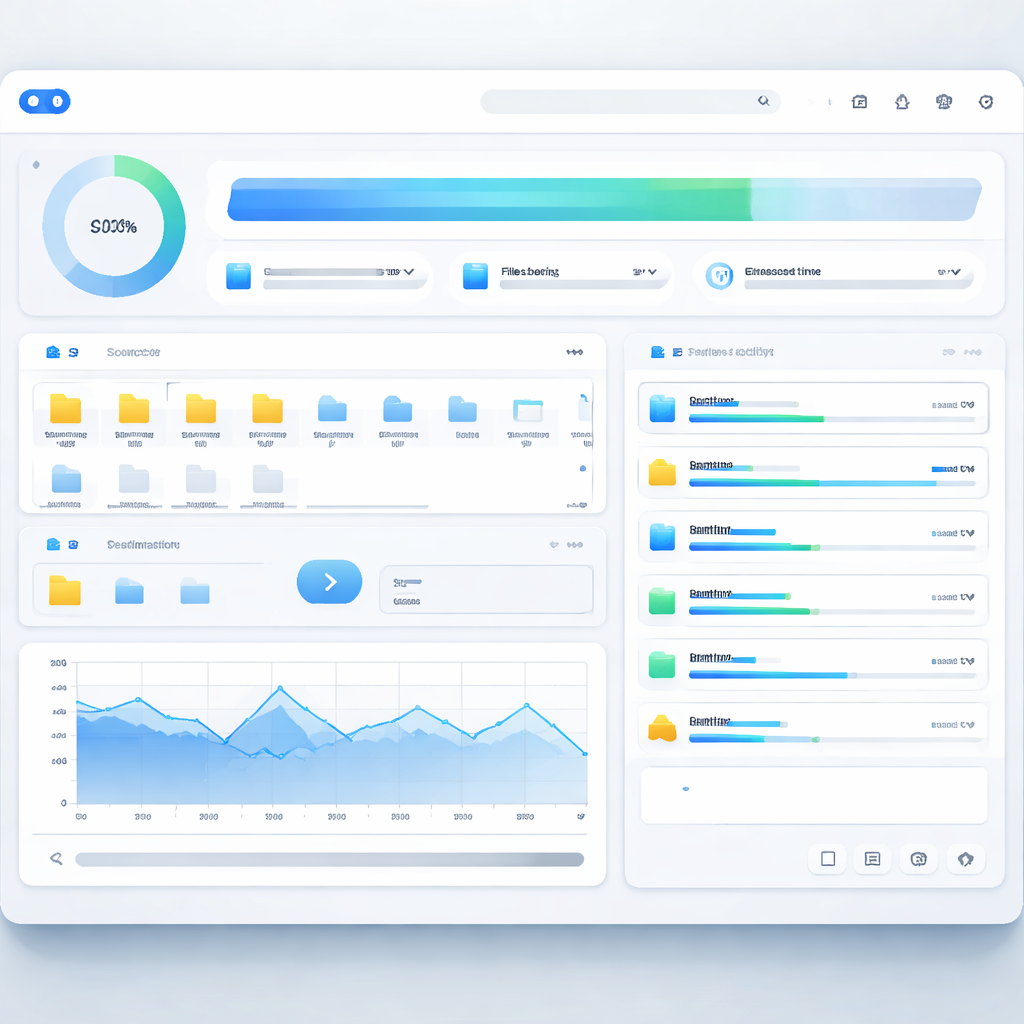
为了在Windows 10/11办公机上发挥最佳性能,合理的参数配置至关重要。FastCopy通过分离读写线程,实现了I/O操作的完全独立。在我们的实测中,将Buffer大小设定为默认的“256MB”至“512MB”之间,能够最大化存储设备的吞吐率。特别是在固态硬盘(SSD)向机械硬盘(HDD)或网络存储(NAS)写入数据时,多级缓冲技术能够有效平抑写入速度的波动,避免因硬件速度差导致的写入停顿,让传输曲线呈现出一条稳定的直线。

无缝融入日常工作流:快捷键与绿色版便携部署
对于追求效率的办公族而言,软件的部署与调用速度同样决定了体验的上限。我们推荐通过官方极速下载中心获取FastCopy绿色版,直接解压至非系统盘目录下以获得最佳读写权限。利用其免安装的特性,你可以将其存放在U盘或云盘中,实现多设备即插即用。通过自定义快捷键或将其集成至Windows右键菜单,在需要归档文件时只需一键即可唤醒FastCopy执行预设的同步任务,无需繁琐的拖拽与确认,真正实现无感化的高效办公。
常见问题
为什么我在往NAS同步输入法词库等碎文件时,FastCopy会提示部分文件被占用或同步失败?
这通常是因为输入法或其他后台程序正在实时写入该词库文件。建议在FastCopy的“排除过滤器(Exclude Filter)”中加入暂存临时文件的后缀,或者在同步前临时关闭相关占用程序。同时,在v5.8.x版本中,确保开启了“重叠I/O”选项,以提高网络路径下的容错率。
开启非缓存I/O(Non-Buffered I/O)后,传输速度反而变慢了是什么原因?
非缓存I/O适合处理大于系统内存或GB级的超大文件,它能防止系统UI冻结并释放内存。但如果您传输的是大量KB级别的极小文件,Windows系统缓存的预读机制反而能提供加速。因此,针对海量碎文件,建议关闭非缓存I/O,并适当增加读写线程数。
绿色版和安装版在传输性能上有什么区别,办公环境该如何选择?
两者在核心传输引擎上没有任何性能差异。绿色版(便携版)无需写入系统注册表,解压即可运行,非常适合多设备移动办公;安装版则能更方便地将复制/删除功能集成到Windows右键菜单中。高频办公用户可根据是否需要频繁更换设备来选择。
总结
若想立即体验极致的传输速度,请访问 [FastCopy 官方极速下载中心](/download.html) 下载最新稳定版,重新定义您的日常数据传输效率。
相关阅读:FastCopy 高频办公用户 实测体验总结 202607,FastCopy 高频办公用户 实测体验总结 202607使用技巧,FastCopy 快捷键 常见问题与排查 202607