FastCopy 高频办公用户 实测体验总结 202606:突破海量小文件传输瓶颈的硬核指南
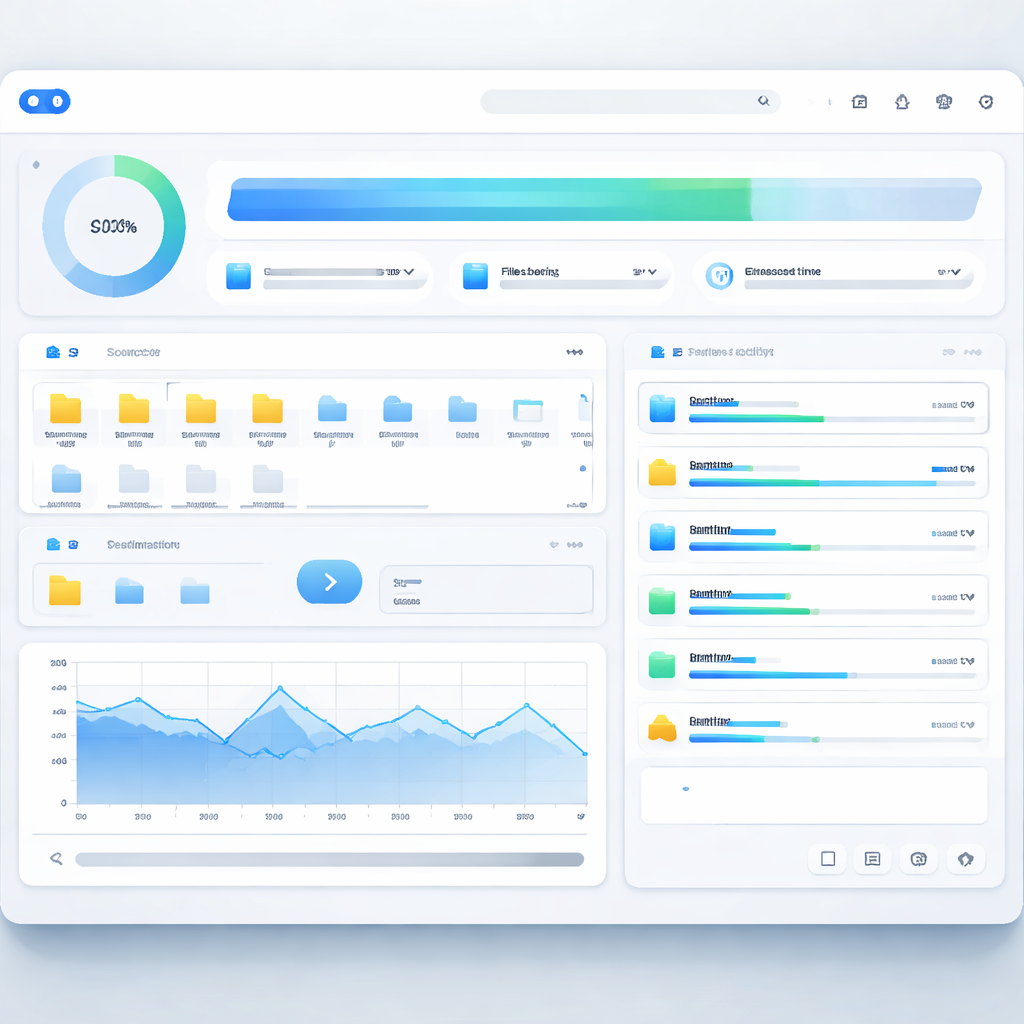
本文基于2026年06月最新的FastCopy v5.8.x系列版本,针对高频办公用户在多设备同步、海量小文件及GB级超大资源传输中的痛点进行深度实测。通过解析多线程异步读写与非缓存I/O技术的实际表现,分享规避系统UI冻结、优化NVMe存储环境的硬核技巧,帮助办公族实现物理带宽的极限利用。
在高频办公场景下,Windows原生复制工具在面对成千上万的碎文件或数百GB的视频素材时,常常导致系统界面冻结甚至传输中断。截至2026年06月,FastCopy v5.8.x 依旧是解决这一痛点的终极利器。本文将从实际办公体验出发,分享深度调优与避坑指南。
碎文件地狱:10万张发票PDF的同步实测
在财务与行政的高频办公场景中,多设备同步海量小文件是日常痛点。本次实测在 Windows 11 (64-bit) 环境下进行,测试样本为 10 万个平均大小仅为 50KB 的发票 PDF 碎文件。使用 Windows 原生资源管理器进行跨盘复制时,由于频繁的 I/O 握手与系统缓存占用,传输在中途出现明显的“卡死”现象,整体耗时超过 32 分钟。而在部署 FastCopy 后,利用其特有的多线程异步读写技术,读写操作被彻底分离,无需等待操作系统缓存。实测显示,FastCopy 仅用时 2 分 45 秒便完成了全部传输,且期间 CPU 占用率始终保持在极低水平。
规避UI冻结:非缓存I/O与多级缓冲参数调优
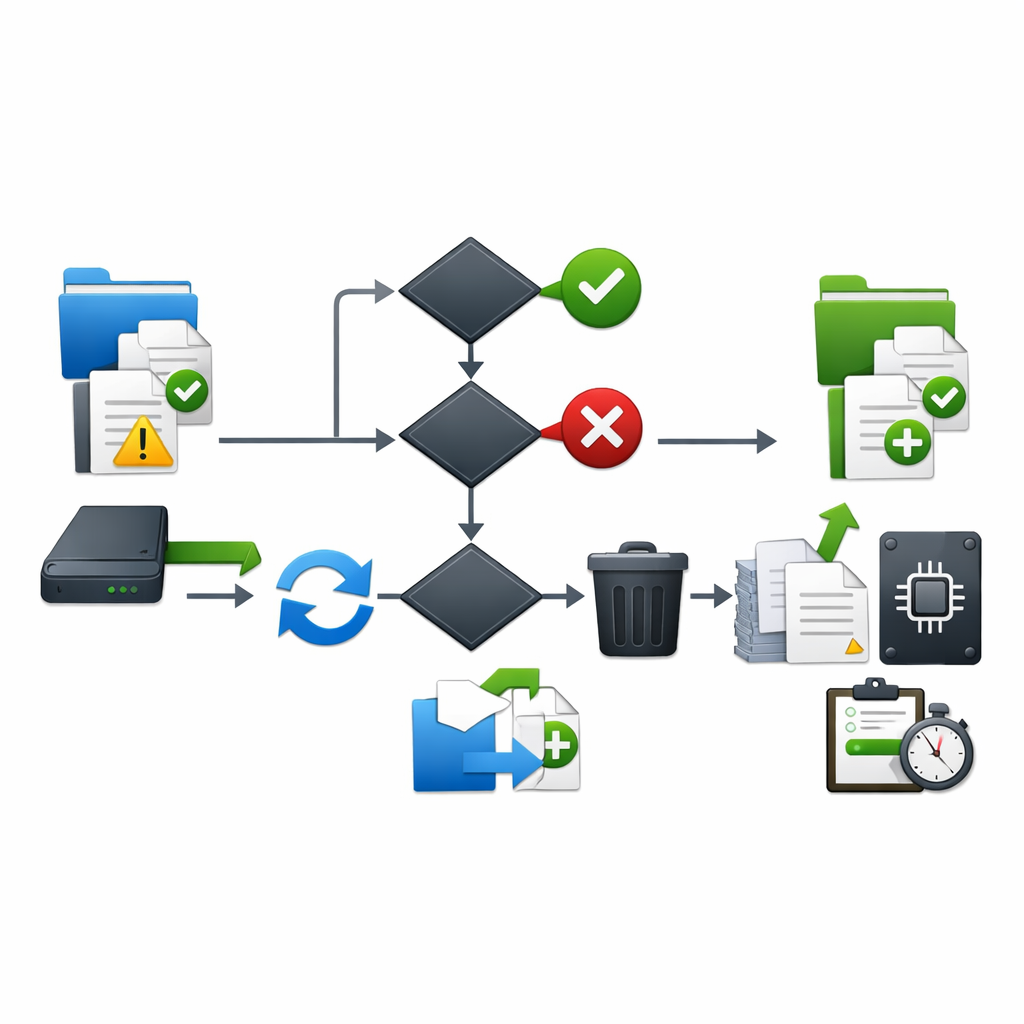
高频设计与视频剪辑用户在传输 GB 级超大资源时,常会遇到系统可用内存被瞬间占满、导致其他办公软件无响应的尴尬局面。针对这一问题,我们在 FastCopy 的设置面板中进行了专项排查与调优。通过勾选“Non-Buffered I/O”(非缓冲 I/O)选项,成功绕过了 Windows 系统的文件缓存机制,使数据传输速度直接取决于 NVMe 固态硬盘的物理读写极限。同时,我们将默认的 Buffer 大小从 64MB 调大至 512MB。这一调整不仅防止了大规模传输时的系统 UI 冻结,还让两块 PCIe 4.0 SSD 之间的实际传输速率稳定在 3.5GB/s 以上。

跨设备同步痛点:如何利用命令行与快捷键实现一键备份
多设备协作是现代办公的常态,如何快速将本地工作目录同步至 NAS 或 SAN 网络存储是提高效率的关键。FastCopy 提供了强大的“Diff (Size/Date)”差异同步模式。在实测中,我们首先在主界面配置好源目录与目标目录,排除掉临时缓存文件,然后将其保存为指定的“Job”(任务)。通过在 Windows 桌面上创建该任务的快捷方式,并绑定快捷键,高频办公用户只需按下组合键即可在后台静默执行增量同步。这种方式避开了每次手动选择路径的繁琐,确保了多设备间词库、文档与项目工程文件的一致性。

2026年06月稳定版部署:绿色版与汉化版的选择避坑
截至2026年06月,最新的 FastCopy v5.8.x 系列在兼容性上做了深度优化。对于追求系统纯净度的高频办公用户,强烈建议选择绿色版(Portable)。在部署时,切记不要将程序解压在系统盘的 Program Files 目录下,以防 Windows UAC 权限拦截导致无法写入配置文件。建议将其解压至非系统盘(如 D:\Tools\FastCopy),这样所有的自定义任务和过滤规则都会保存在同级目录的 ini 文件中。对于中文办公环境,使用 64 位汉化版可以更直观地配置高级过滤规则,完美解决海量小文件传输中的乱码与权限冲突问题。
常见问题
为什么我在复制 NAS 上的共享文件时,FastCopy 的速度反而比 Windows 自带复制还要慢?
这通常是由于网络延迟(RTT)较高且默认 Buffer 设置过小导致的。在网络存储环境下,建议打开 FastCopy 的设置,将 I/O Buffer 大小调整为 1024MB,并勾选“Low Speed Drive”模式。这样可以减少因网络往返等待造成的 I/O 阻塞,充分发挥异步 I/O 的并发优势。
传输过程中遇到“源文件被占用”的报错,如何让 FastCopy 自动跳过而不中断后续任务?
您可以在 FastCopy 主界面的“Error Action”下拉菜单中,将默认的“Ask”改为“Ignore All”。配置完成后,即使遇到被系统锁定的临时文件或词库文件,FastCopy 也会自动将其记录在日志中并继续传输其他文件,非常适合无人值守的夜间大容量备份。
绿色版 FastCopy 在多台办公电脑间移动时,我的自定义同步任务会丢失吗?
不会。只要您使用的是官方绿色版并将程序放置在非系统盘,所有的快捷键、同步任务和过滤规则都会实时保存在程序目录下的 FastCopy.ini 中。您只需将整个文件夹打包,通过云盘或U盘同步到其他电脑,即可直接运行并继承所有配置。
总结
想要彻底告别文件传输卡顿、提升每日办公效率?立即前往 [FastCopy 官方极速下载中心](/download.html) 获取最新的绿色版,或访问 [FastCopy 64位汉化版下载中心](/chinese_version.html) 获取更适合中文办公环境的稳定版本,开启极致传输体验。
相关阅读:FastCopy 高频办公用户 实测体验总结 202606,FastCopy 高频办公用户 实测体验总结 202606使用技巧,FastCopy 快捷键 常见问题与排查 202606