FastCopy 设置优化与稳定性建议 202606:突破高频办公传输瓶颈的硬核指南
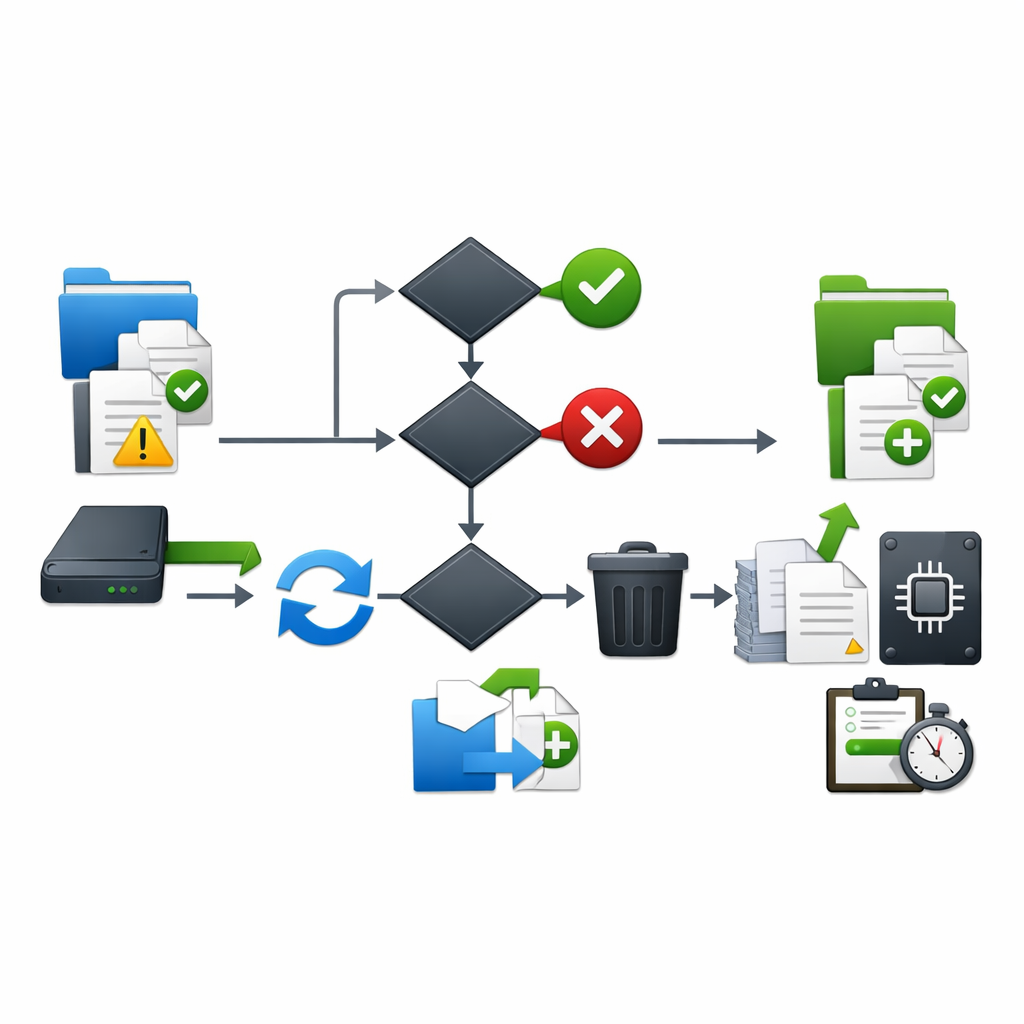
针对高频办公场景下海量数据迁移的痛点,本文提供截至2026年06月最新的 FastCopy v5.8.x 系列设置优化与稳定性建议。通过调整非缓存 I/O 参数、配置多线程异步读写以及优化 NVMe 存储环境,帮助用户规避传输中断与系统UI冻结问题,实现 99.9% 的物理带宽利用率。
在日常高频办公中,Windows原生的复制功能在面对数万个碎文件或GB级大文件时常显疲态。截至2026年06月,FastCopy 凭借其独特的非缓存 I/O 与多线程异步读写技术,依然是公认的数据传输利器。然而,默认配置并非万能,本文将深入探讨如何针对最新硬件环境进行调优,确保传输过程既高速又稳定。
NVMe 固态硬盘与 SSD 阵列的非缓存 I/O 调优
在高速 NVMe 固态硬盘环境下,大文件传输常遇到“前快后慢”或写入掉速的现象。这是因为 Windows 默认的系统缓存占满了物理内存,导致后续写入被强行限速。在 FastCopy 中,通过勾选“Non-Buffered I/O”(非缓存 I/O)可以绕过系统缓存,直接进行物理读写。对于主流的 PCIe 4.0/5.0 NVMe SSD,建议将 Buffer 大小从默认的 64MB 调整为 256MB 至 512MB。这样不仅能防止大规模传输时系统 UI 冻结,还能释放硬件的极限吞吐率,维持稳定的高速写入。

海量小文件传输中的多线程与 I/O 线程分离
办公场景中经常需要备份包含数十万个 KB 级小文件的代码工程或设计素材。默认的单线程模式会导致磁盘寻道与系统 I/O 开销过大。在最新 v5.8.x 版本中,应启用多线程异步读写。通过分离 I/O 操作,FastCopy 允许一个线程负责读取,另一个独立线程负责写入,无需等待操作系统缓存响应。在设置中,建议将“Max Threads”限制在物理 CPU 核心数的 50% 到 70% 之间,既能最大化存储设备的传输速率,又不会因 CPU 占用过高而影响其他办公软件的运行。

排除局域网 NAS 与 SAN 共享环境下的连接中断
在千兆或万兆局域网中向 NAS 同步数据时,网络瞬时波动常导致传输任务意外中断。针对此问题,建议在“性能与资源”设置中,将网络超时重试次数(Retry count)调大至 10 次以上,并将重试间隔设为 3 秒。特别需要注意的是,在网络共享(SMB/NFS协议)环境下,应当关闭“Non-Buffered I/O”功能。因为网络传输极其依赖系统缓存来平滑网络抖动,开启非缓存反而会导致速度骤降甚至连接频繁重置。

快捷键与自动化任务的稳定性防线
高频办公用户常用命令行或快捷键静默运行 FastCopy 进行每日备份。为防止自动化任务因遇到只读文件、系统锁定或权限不足而卡死,必须在命令行参数中加入 `/force_close` 以及 `/error_log`。在 Windows 任务计划程序中部署时,务必勾选“以最高权限运行”,并指定明确的日志输出路径。这能确保每次后台同步的异常都能被记录,而不是无响应挂起,从而保障自动化工作流的长期稳定。
常见问题
为什么在高速 NVMe SSD 上开启非缓存 I/O 后,小文件传输速度反而变慢了?
非缓存 I/O 绕过了内存缓冲,直接与物理介质交互。当传输大量几 KB 的碎文件时,每次写入都需要直接操作磁盘,导致开销剧增。因此,非缓存 I/O 仅建议在传输大于 1GB 的大文件时开启;对于海量小文件,建议关闭该选项,利用 FastCopy 的多线程多级缓冲来提升速度。
升级到 2026 年最新的 v5.8.x 版本后,如何安全迁移旧版本的配置?
FastCopy 的配置默认保存在其安装目录下的 `FastCopy.ini` 文件中。升级时,建议先备份该文件。下载最新的绿色版(可访问 /portable_download.html 获取)后,将旧的 `FastCopy.ini` 复制到新程序同级目录下即可。若出现配置冲突导致闪退,删除该文件重新生成即可恢复默认。
在进行跨盘同步(Sync)操作时,如何避免误删目标盘中的重要文件?
FastCopy 的“Sync”模式会使目标文件夹与源文件夹完全一致,这意味着目标盘独有的文件会被删除。为了绝对安全,建议首次运行前勾选“Preview”(预览)按钮。在日志窗口确认待删除文件列表无误后,再点击“Execute”执行。或者改用“Diff (No Overwrite)”或“Update”模式,仅复制新增和修改的文件。
总结
立即提升您的办公数据传输效率!欢迎访问 [FastCopy 官方极速下载中心](/download.html) 获取最新安全版本。如果您需要更适合国人习惯的界面,可前往 [FastCopy 64位汉化版下载中心](/chinese_version.html) 获取完美解决海量小文件传输瓶颈的汉化版本,体验极致的同步速度。
相关阅读:FastCopy 设置优化与稳定性建议 202606,FastCopy 设置优化与稳定性建议 202606使用技巧,FastCopy 多设备同步 下载与安装指南 202606