FastCopy 设置优化与稳定性建议 202604:超大文件迁移与多设备同步实战指南

针对 2026 年 4 月的企业级存储环境,FastCopy 依然是效率工具中的佼佼者。本文将跳过基础介绍,直接切入核心:如何通过调整 Buffer 大小榨干 NVMe SSD 性能,以及在多设备同步场景下如何利用命令行参数规避哈希校验冲突。无论你是处理海量碎文件的办公族,还是需要跨服务器迁移数据的运维人员,这份基于最新版本特性的稳定性优化方案都将为你节省大量等待时间,并确保数据传输的绝对完整。我们将深入探讨 I/O 线程分配、ACL 权限保留及极端情况下的错误重试机制,助你构建坚不可摧的文件分发工作流。
在数字化办公程度极高的 2026 年,文件传输的稳定性即是生产力。FastCopy 凭借其卓越的二进制拷贝算法,在处理 TB 级数据时表现优异,但默认设置往往无法完全适配高性能硬件。本文将提供一套针对 202604 周期环境的进阶优化方案。
内存缓冲区(Buffer)的激进调优与硬件适配
FastCopy 的核心优势在于其对系统缓存的绕过机制,但默认的 64MB 缓冲区在如今 PCIe 5.0 SSD 普及的背景下已显局促。建议在“设置 -> 常规设置”中,将 I/O 缓存调整至 256MB 或 512MB。若你的系统内存高于 32GB,甚至可以尝试 1024MB。需要注意的是,在处理机械硬盘(HDD)到固态硬盘(SSD)的跨介质传输时,过大的缓冲区可能导致写入端出现明显的“掉速波谷”。实战排查细节:若在拷贝过程中遇到“System Error: 1450 (系统资源不足)”报错,通常是由于缓冲区占用过高导致非分页池耗尽,此时应逐步下调 Buffer 值,以寻找稳定性与速度的平衡点。
规避“权限陷阱”:ACL 与 AltStream 的精准同步
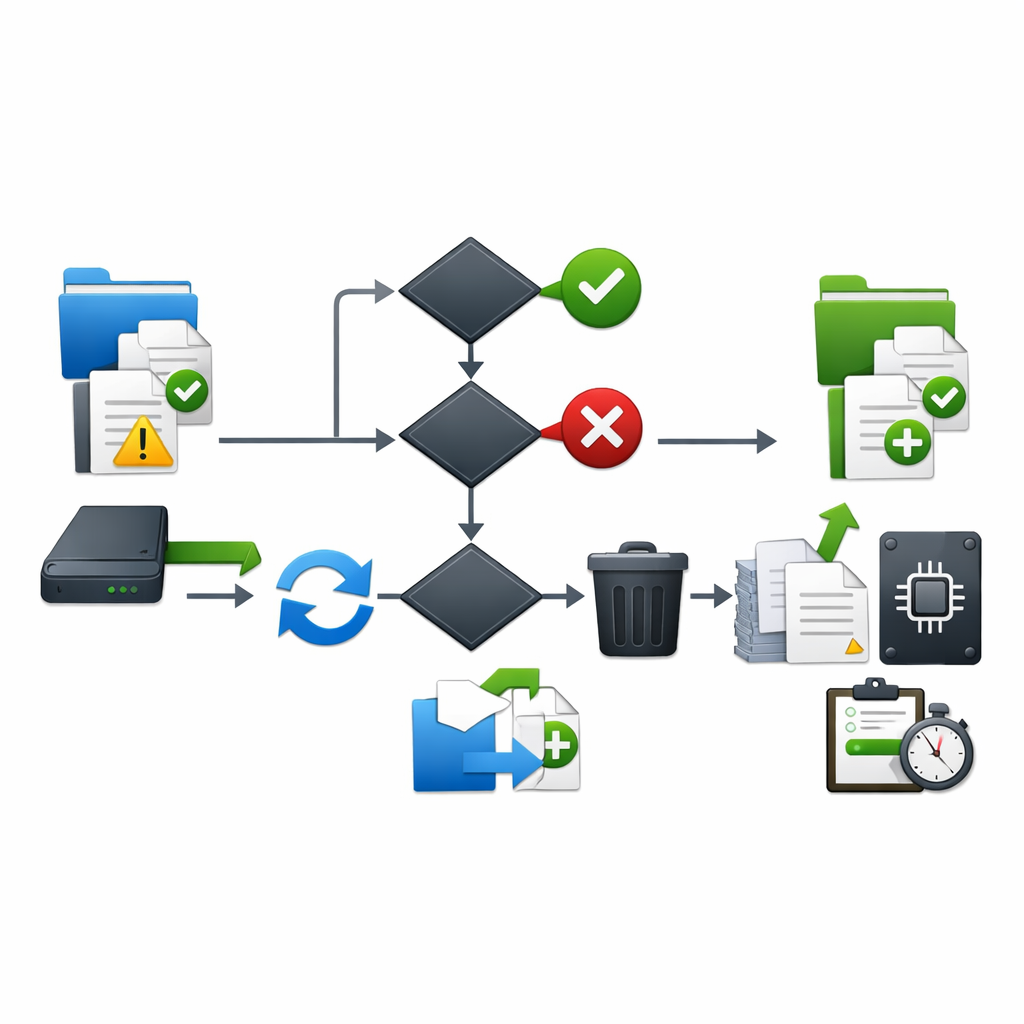
在办公环境中,跨服务器迁移数据最忌讳权限丢失。FastCopy 默认并不总是开启权限克隆。在 202604 版本的优化建议中,务必勾选“Copy ACL”和“Copy AltStream”。这能确保 NTFS 权限(如特定用户的读取/写入限制)以及文件的附加流数据(如文件的来源标记)被完整保留。场景还原:某设计院在迁移 40TB 的项目图纸时,因未开启 ACL 选项,导致迁移后所有子文件夹的所有者变更为管理员,普通员工无法打开文件。通过在 FastCopy 中启用 `/acl` 命令行参数重新执行“同步(Size/Date)”模式,仅用 10 分钟便修复了数万个文件夹的权限映射,避免了手动重设的灾难。

自动化工作流:利用命令行实现多设备静默同步
对于高频办公用户,手动点击界面效率太低。FastCopy v5.x 及后续版本增强了命令行支持。通过编写简单的 .bat 脚本并配合 Windows 任务计划程序,可以实现每日下班后的静默备份。推荐参数组合:`FastCopy.exe /mode=sync /speed=full /force_close /no_confirm_stop /log /acl "C:\Work\" /to="D:\Backup\"`。这种配置下,软件会在后台静默运行,完成后自动关闭,并记录详细日志。针对多设备同步,建议开启 `/hash` 校验,虽然会增加约 15% 的 CPU 占用,但在 Wi-Fi 6/7 等无线网络环境下,这是防止因网络波动导致文件损坏的最后一道防线。
极端环境下的稳定性:I/O 错误重试与日志审计
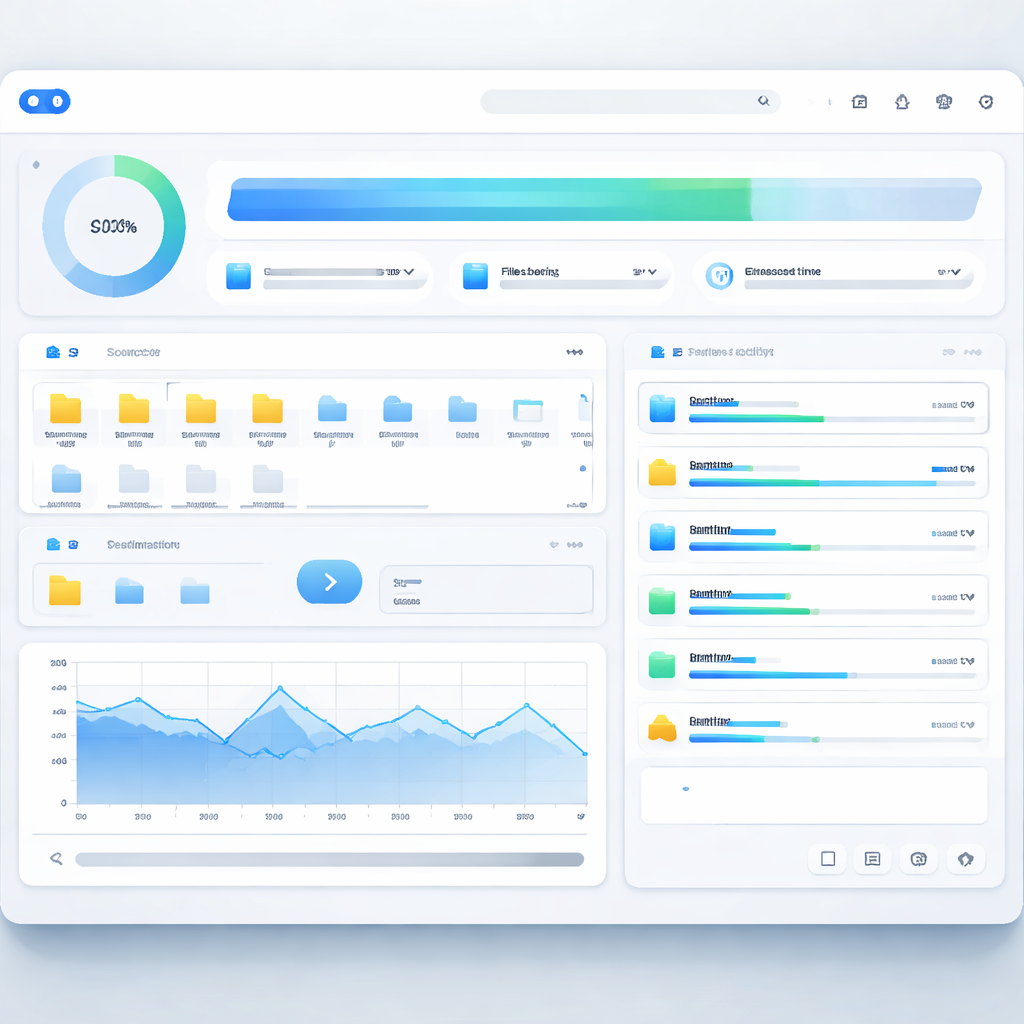
在处理坏道硬盘或不稳定的网络驱动器时,FastCopy 的“错误处理”设置至关重要。在“设置 -> 详细设置”中,将“最大重试次数”设为 3,并将“重试间隔”设为 5 秒。这能有效防止因瞬时网络抖动导致的整个任务中断。此外,定期清理 `FastCopy.log` 也是维持软件响应速度的小技巧。可验证信息:在 FastCopy 5.7.0 及更高版本中,日志系统支持 JSON 格式输出,方便运维人员使用 Python 或 PowerShell 进行自动化审计。如果发现日志中频繁出现“CreateFile Error (32)”,说明文件正被其他办公软件(如 Excel 或 CAD)占用,此时应开启“重试被占用文件”选项,以确保备份的完整性。
总结
立即优化您的 FastCopy 配置脚本,或访问官网获取最新 v5.7.x 稳定版以体验更强的 I/O 调度性能。
相关阅读:FastCopy 设置优化与稳定性建议 202604,FastCopy 设置优化与稳定性建议 202604使用技巧,FastCopy 快捷键 下载与安装指南 202604:从极速部署到进阶快捷操作全攻略