FastCopy 词库 下载与安装指南 202606:高频办公多设备同步调优
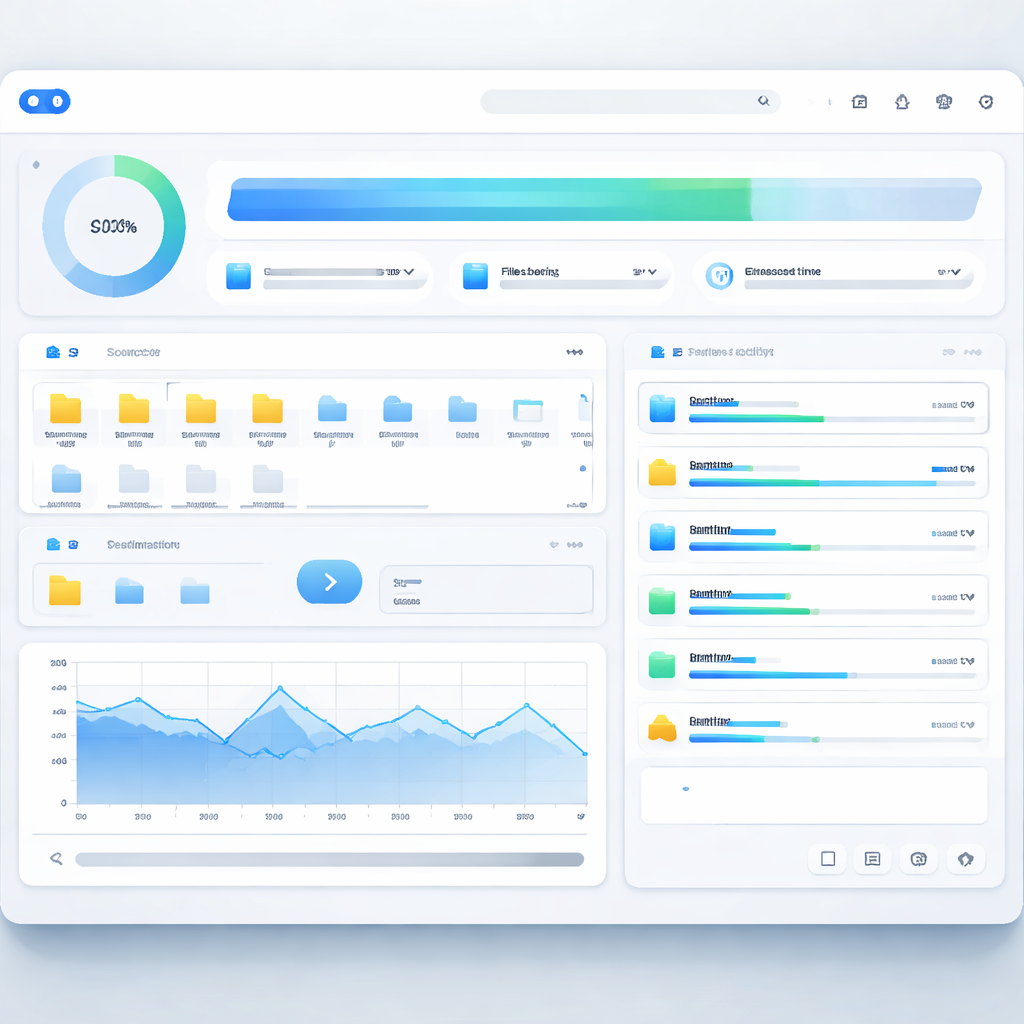
针对高频办公用户,本指南详解如何利用 FastCopy 稳定版 v5.8.x 进行词库的高效同步与备份。通过多线程与非缓存 I/O 技术,彻底解决本地与 NAS 间词库同步失败及系统 UI 冻结等痛点。提供 2026 年 6 月最新调优实操,助您实现跨设备无缝办公。
在高频办公场景中,输入法词库、专业术语库的跨设备同步是提升生产力的关键。然而,传统的 Windows 复制在面对海量碎小词库文件或 NAS 同步时,极易出现系统 UI 冻结或传输中断。本指南基于截至 2026 年 06 月的最新稳定版 v5.8.x,为您提供深度调优方案。
突破多设备同步瓶颈:为何选择 v5.8.x 处理词库
高频办公用户日常积累的输入法自定义词库,通常由成千上万个 KB 级别的加密小文件组成。这类海量小文件在跨设备同步(如本地电脑与 NAS 之间)时,极易触发 Windows 原生复制引擎的 I/O 瓶颈,导致系统界面卡死。FastCopy 稳定版 v5.8.x 采用独立读写线程与异步 I/O 技术,能够绕过操作系统缓存,直接在物理硬件极限速度下进行数据传输。这不仅能防止大规模传输时的系统 UI 冻结,还能确保词库数据的完整性,是多设备同步的理想选择。

词库同步实战:绿色版解压与目录权限配置
要开始配置,首先需获取纯净的软件介质。建议访问官方极速下载中心获取绿色版,解压时切记不要直接放入系统盘(C盘)的 Program Files 等受保护目录,以防因 Windows 权限限制导致同步时无法写入新词库。推荐将程序解压至非系统盘(例如 D:\Tools\FastCopy)。打开软件后,在 Source 栏选择您本地的词库导出路径,在 DestDir 栏选择目标备份盘或 NAS 映射驱动器路径,初步的同步通道即构建完成。

规避同步失败:非缓存 I/O 与线程参数调优
在实际的 NAS 或 SAN 网络环境下同步词库时,用户常遇到因网络微小抖动导致的“词库文件同步失败”报错。针对此痛点,您可以在 FastCopy 的设置中启用“Non-Buffered I/O”(非缓存 I/O)模式。该模式不占用系统可用内存,能有效避免大吞吐量下的内存溢出。同时,根据网络带宽适当调整 Buffer 大小(建议设为 256MB 或 512MB),分离读写操作,最后点击 "Execute" 按钮即可执行极速同步,彻底解决传输中断问题。
自动化配置:利用命令行实现无感词库更新
对于追求效率的办公族,手动点击同步显然不够优雅。FastCopy 支持强大的命令行参数。您可以新建一个批处理文件(.bat),写入类似 `fastcopy.exe /cmd=sync /no_ui /speed=full "D:\MyDict" /to="N:\Backup\Dict"` 的指令。将此脚本加入 Windows 任务计划程序,设定为每日下班前或开机时自动运行。这样,您的最新词库就能在后台默默完成多设备同步,无需人工干预,真正实现无感化高效办公。
常见问题
在同步词库至 NAS 时,为什么进度条卡死且提示“I/O Error”?
这通常是由于网络延迟或 Windows 默认缓存机制冲突导致。建议在 FastCopy 设置中开启“Non-Buffered I/O”(非缓存 I/O)选项,绕过系统缓存直接写入,并适当降低并发线程数,以适应 NAS 的并发处理能力。
绿色版 FastCopy 在执行词库同步时提示“创建目录失败”如何解决?
该问题多因权限不足引起。请确保您已将 FastCopy 解压至非系统盘(如 D 盘)。如果必须在 C 盘运行,请右键点击 FastCopy.exe 并选择“以管理员身份运行”,或者在属性中勾选“以管理员身份运行此程序”。
如何确保每次同步词库时,只复制新增和修改过的词库文件?
在 FastCopy 主界面中,将复制模式(Copy Mode)下拉菜单切换为“Diff (Size/Date)”或“Update (Newer)”。这样软件会自动比对源路径与目标路径的文件差异,仅传输有变化的数据,避免重复读写,极大延长 SSD 寿命。
总结
立即访问 [FastCopy 官方极速下载中心](/download.html) 获取最新稳定版 v5.8.x,或前往 [64位汉化版下载页面](/chinese_version.html) 获取更符合中文用户习惯的绿色版本,开启您的极速同步体验。
相关阅读:FastCopy 词库 下载与安装指南 202606,FastCopy 词库 下载与安装指南 202606使用技巧,FastCopy 面向高频办公用户的使用技巧 202607