FastCopy 多设备同步 下载与安装指南 202605:职场极速传输实战

面对2026年高频办公环境,海量小文件与GB级资源跨设备同步已成为常态。本指南详细解析FastCopy最新版(v5.8.x系列)的下载与安装流程,重点探讨如何利用其多线程与非缓存I/O技术,实现TB级数据的极速迁移。无论是在NAS环境还是本地多设备协作中,FastCopy都能有效突破Windows原生传输瓶颈,确保办公效率最大化,重新定义数据传输体验。
在2026年的数字化办公场景中,数据传输的效率直接决定了团队协作的响应速度。FastCopy作为针对Windows系统深度优化的传输利器,凭借其独特的多线程与非缓存I/O架构,成为处理TB级数据迁移与海量小文件同步的首选工具。本文将为您提供2026年5月最新的安装建议与多设备同步实战方案。
FastCopy 2026 最新版下载与部署规范
截至2026年5月,FastCopy最新版(v5.8.x系列)已针对Windows 11等现代操作系统进行了深度适配。为了确保软件发挥最佳性能,建议用户直接前往官方极速下载中心获取安装包。下载时,优先选择绿色版或便携版,这不仅能避免繁琐的安装向导,更重要的是,您可以将程序解压至非系统盘(如D盘或E盘)的独立目录下。这样做的好处是能够彻底规避系统盘的权限限制,减少操作系统后台进程对I/O操作的干扰。在部署完成后,建议在桌面或任务栏创建快捷方式,并将其设置为“以管理员身份运行”,以确保在跨分区或跨网络驱动器传输时,程序拥有足够的读写权限,从而避免在执行大规模任务时出现权限不足导致的传输中断。

多设备同步策略:从复制到智能镜像
在多设备办公环境下,仅仅依靠简单的复制粘贴无法满足代码库、词库或项目文档的同步需求。FastCopy提供的“同步(Sync)”模式是解决这一问题的核心逻辑。该模式不仅仅是覆盖文件,而是通过对比源目录与目标目录的文件大小、时间戳,仅对差异部分进行增量传输。对于需要频繁在办公台式机、笔记本及NAS之间同步TB级数据的用户,建议在FastCopy界面中勾选“同步”选项。通过这种方式,您可以确保目标设备上的文件结构与源设备完全一致,同时极大减少了不必要的I/O读写操作。在执行同步前,务必检查源路径与目标路径的映射是否正确,利用FastCopy内置的快捷键映射功能,您可以预设常用的同步路径组合,从而在多设备切换时实现“一键同步”,显著提升工作流的连贯性。
引擎架构解析:为何 FastCopy 传输更快
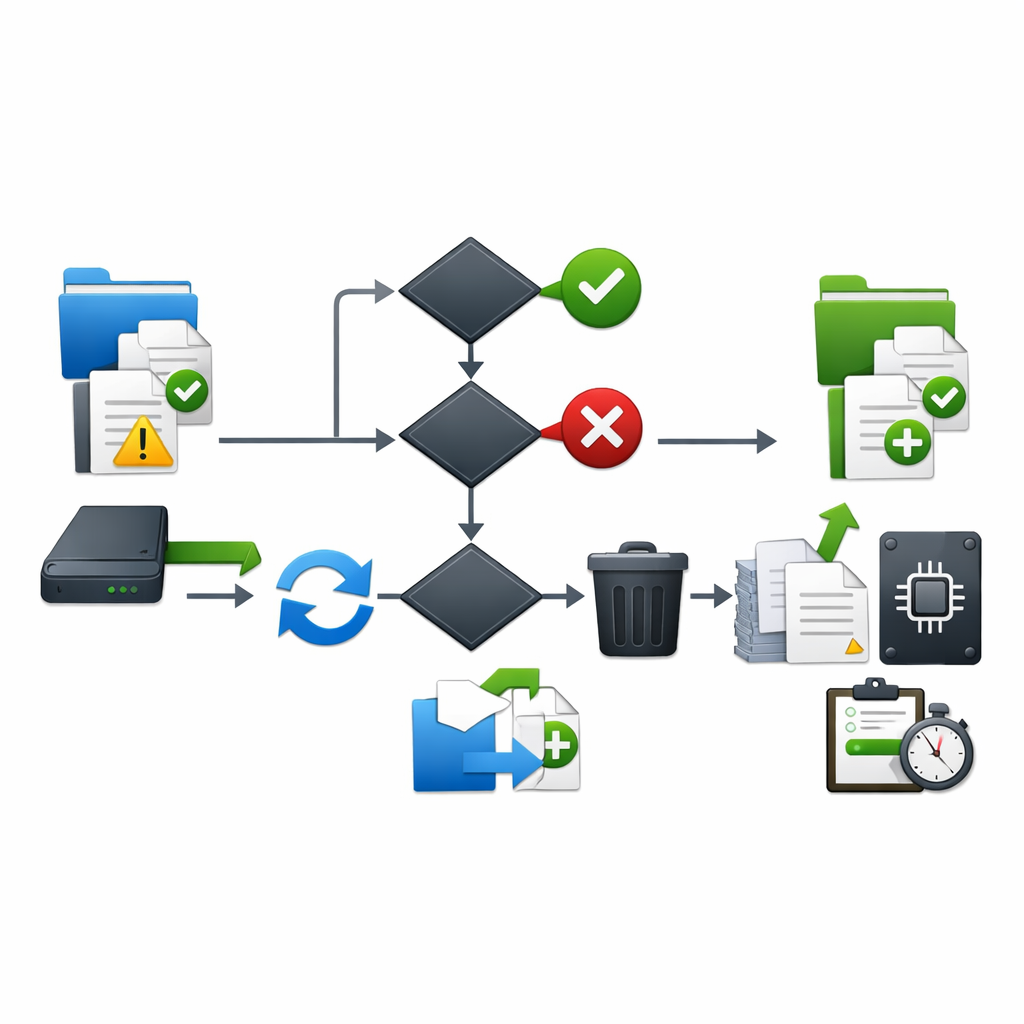
FastCopy之所以能在2026年的高负载办公场景中依然保持极致速度,核心在于其底层的多线程与非缓存I/O技术。传统的Windows资源管理器在处理数万个小文件时,往往会因为频繁的系统缓存调用而导致界面冻结。FastCopy则采用独立读写线程,将读取与写入操作彻底分离,并绕过Windows文件缓存机制,直接与存储设备进行数据交互。这种设计使得传输速度仅受限于硬件的物理极限(如NVMe SSD的读写带宽),而非操作系统的缓存调度能力。对于处理海量小文件(如编译后的代码碎片、大型词库索引),这种非缓存I/O优化能有效防止系统UI假死,确保在TB级数据迁移过程中,系统资源占用率始终保持在可控范围内,让您在传输数据的同时,依然能流畅进行其他办公任务。
常见传输瓶颈与问题排查细节
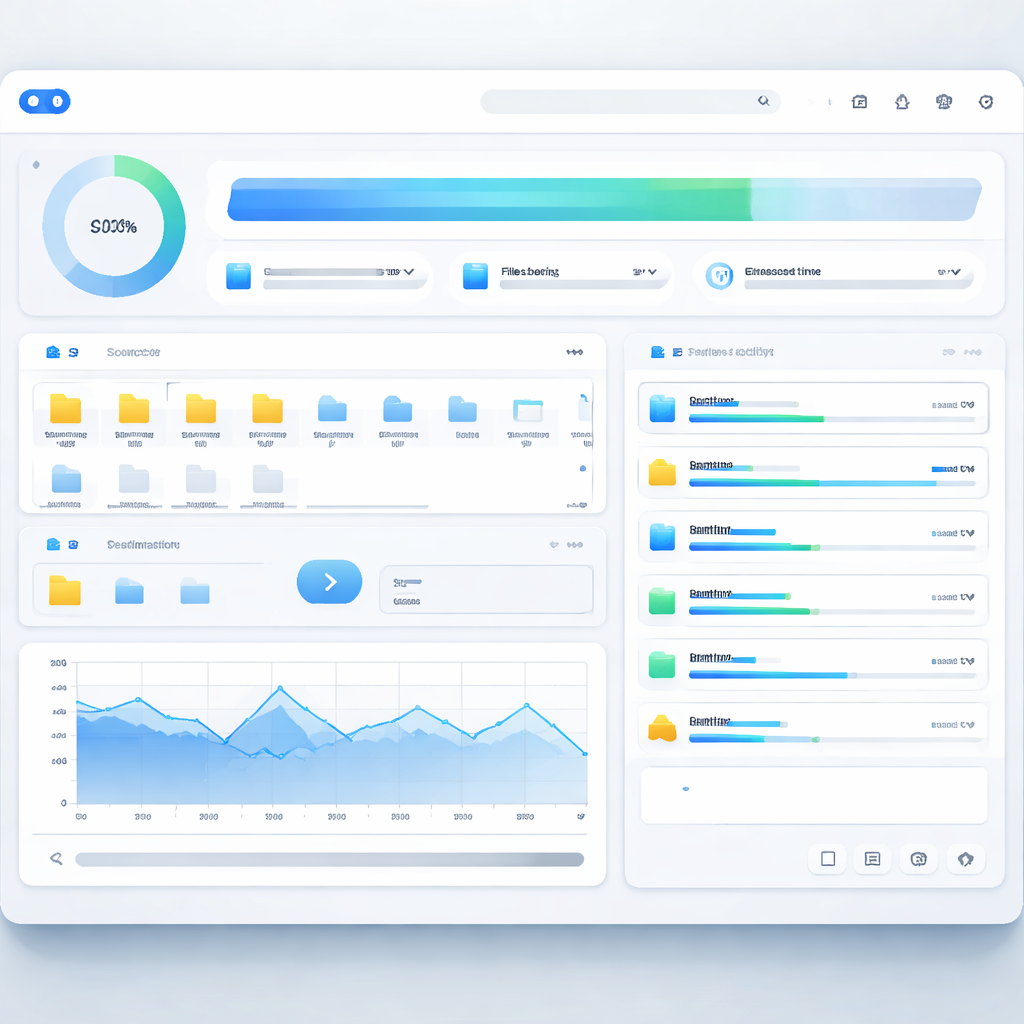
在实际应用中,用户常会遇到长路径报错或网络驱动器权限冲突问题。针对长路径(超过260字符)问题,FastCopy内置了专门的API调用逻辑,能够自动处理标准Windows路径限制,确保深层嵌套的文件夹结构能够完整迁移。若在NAS或SAN环境中传输时遇到“拒绝访问”或速度骤降,首先应检查SMB/NFS协议的连接稳定性,并确保FastCopy已获取目标网络位置的完全控制权限。另一个高频排查点是“大规模传输导致系统卡顿”,这通常是因为未开启非缓存I/O模式,导致内存被大量缓存占用。此时,请务必在设置中开启“非缓存I/O”选项,并适当调整“缓冲区大小(Buffer Size)”参数。通过这种精细化的参数调优,您可以彻底解决跨设备办公中的数据传输堵塞,确保生产力工具运行在最佳状态。
常见问题
在2026年使用FastCopy进行NAS同步时,如何避免传输速度波动?
建议关闭Windows的自动文件索引功能,并在FastCopy设置中启用“非缓存I/O”模式。同时,确保网络环境为千兆或万兆以太网,并检查SMB协议版本是否为最新,这能有效减少网络延迟带来的吞吐量下降。
FastCopy的“同步”模式与普通“复制”模式在处理词库文件时有何本质区别?
“复制”模式会强制覆盖所有文件,耗时且伤硬盘;而“同步”模式会智能比对文件哈希值或时间戳,仅传输发生变动的文件块,这对于频繁更新的大型词库或代码库同步至关重要,能节省大量传输时间。
遇到“路径过长”导致无法传输,需要修改系统注册表吗?
不需要。FastCopy原生支持长路径处理,无需修改Windows注册表。如果遇到该错误,通常是因为目标路径权限不足或软件未以管理员权限运行,请尝试右键点击FastCopy图标,选择“以管理员身份运行”后再试。
总结
立即提升您的办公效率:前往 FastCopy 官方极速下载中心,获取最新版安装包,开启您的 TB 级数据极速迁移之旅。
相关阅读:FastCopy 多设备同步 下载与安装指南 202605,FastCopy 多设备同步 下载与安装指南 202605使用技巧,FastCopy 面向高频办公用户的使用技巧 202605