FastCopy命令行参数说明:高效文件复制的进阶指南
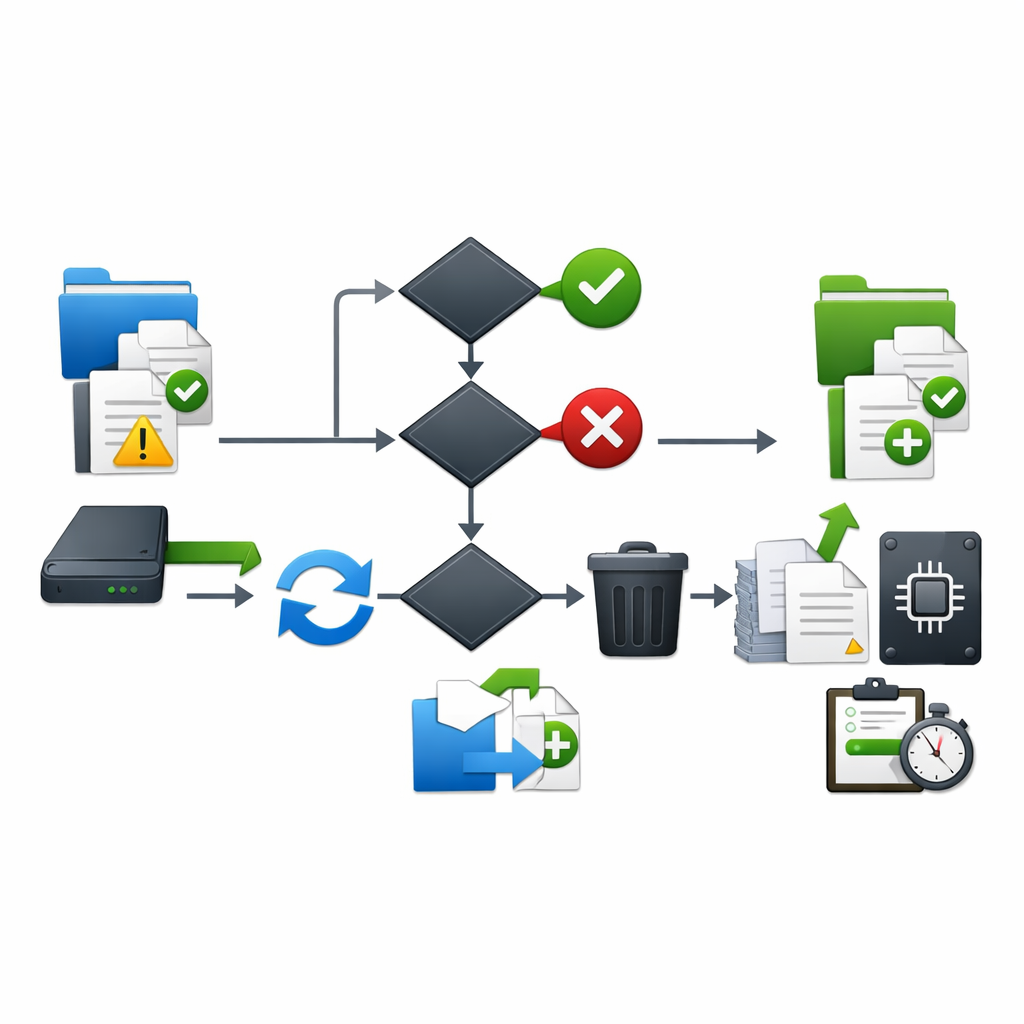
FastCopy 是 Windows 平台上公认最快的文件复制工具,而它的命令行模式更是批量操作和自动化任务的利器。这篇 FastCopy 命令行参数说明将系统梳理常用参数的功能与用法,涵盖基础复制、差异同步、日志输出、速度控制等核心场景。无论你是需要定时备份办公文档的上班族,还是管理多台设备数据同步的 IT 运维人员,掌握这些命令行参数都能让文件操作效率大幅提升,彻底告别手动拖拽的低效模式。
为什么要用 FastCopy 的命令行模式
大多数人认识 FastCopy,是因为它的图形界面复制速度远超 Windows 资源管理器。但真正释放它全部能力的,是命令行模式。

图形界面适合偶尔复制几个文件夹,一旦涉及以下场景,命令行才是正解:
- 每天定时备份指定目录到移动硬盘或 NAS - 通过 Windows 任务计划程序实现无人值守的增量同步 - 在批处理脚本(.bat)中串联多个复制任务,一键执行 - 对复制过程做日志记录,方便事后审计和排查
FastCopy 从 v3.x 版本起就提供了完善的命令行支持,当前最新的 v5.7.1(2024年发布)在参数体系上保持了良好的向后兼容。你在旧版本中写好的脚本,升级后基本无需修改。
简单来说,命令行模式把 FastCopy 从一个"复制工具"变成了一个可编程的文件操作引擎。
核心命令行参数详解
FastCopy 的命令行基本格式为:

``` fastcopy.exe [/选项] /cmd=模式 /srcpath="源路径" /dstpath="目标路径" ```
以下是日常使用频率最高的参数:
`/cmd=` 指定操作模式,这是最关键的参数。常用值包括:
- `diff` — 差异复制,只复制源目录中新增或修改过的文件,跳过相同文件。办公备份首选。 - `sync` — 同步模式,在 diff 基础上还会删除目标目录中源端已不存在的文件,保持两端完全一致。 - `move` — 移动模式,复制完成后删除源文件。 - `noexist_only` — 仅复制目标中不存在的文件,不覆盖任何已有文件。
`/speed=` 控制复制速度,取值范围为 `FULL`、`AUTOSLOW`、`9`-`1`(9最快,1最慢)。在办公时间跑备份任务时,设为 `AUTOSLOW` 可以避免磁盘 IO 占满导致同事电脑卡顿。
`/log` 启用日志记录,默认输出到 FastCopy 安装目录下的日志文件。配合 `/logfile="路径"` 可以指定日志保存位置。
`/auto_close` 任务完成后自动关闭 FastCopy 窗口,写在计划任务里必加这个参数,否则窗口会一直挂着。
`/force_close` 比 `/auto_close` 更强硬,即使出现错误也强制关闭,适合无人值守场景。
`/exclude="模式"` 排除指定文件,支持通配符。比如 `/exclude="*.tmp;*.log"` 可以跳过临时文件和日志文件。
两个实战场景:从脚本到计划任务
场景一:每日定时备份办公文档

假设你需要每天下班后自动把 `D:\工作文档` 增量备份到 `E:\备份\工作文档`,新建一个 `backup.bat` 文件:
```bat @echo off "C:\Program Files\FastCopy\fastcopy.exe" /cmd=diff /auto_close /log /logfile="E:\备份\logs\backup_%date:~0,10%.log" /srcpath="D:\工作文档" /dstpath="E:\备份\工作文档" ```
然后在 Windows 任务计划程序中创建一个每日触发的任务,操作指向这个 bat 文件即可。`/cmd=diff` 确保只复制有变化的文件,几百 GB 的目录也能在几分钟内完成扫描。
场景二:多设备间项目文件同步
团队共享一个 NAS,你希望本地项目文件夹与 NAS 保持完全一致(包括删除本地已移除的文件):
```bat fastcopy.exe /cmd=sync /auto_close /speed=AUTOSLOW /exclude="node_modules;.git;*.tmp" /srcpath="D:\Projects\ClientA" /dstpath="\\NAS01\shared\Projects\ClientA" ```
这里 `/cmd=sync` 会让目标端与源端完全镜像,`/exclude` 排除了不需要同步的依赖目录和临时文件,`/speed=AUTOSLOW` 避免在工作时间占满网络带宽。
常见问题与故障排查
问题一:命令执行后窗口一闪而过,不知道是否成功
一定要加 `/log` 参数。检查日志文件末尾的 `TotalFiles`、`TotalErrors` 字段,`TotalErrors=0` 表示全部成功。如果想在命令行直接看到结果,去掉 `/auto_close`,让窗口停留。
问题二:路径包含空格或中文导致参数解析失败
所有路径务必用英文双引号包裹。错误写法:`/srcpath=D:\我的 文档`,正确写法:`/srcpath="D:\我的 文档"`。这是最常见的脚本报错原因。
问题三:差异复制没有跳过相同文件,每次都全量复制
检查是否误用了 `/cmd=force_copy`(强制覆盖模式)。差异复制应使用 `/cmd=diff`,FastCopy 默认通过文件大小和修改时间判断差异。如果需要更严格的校验,可以加上 `/verify` 参数进行二进制校验。
总结
掌握 FastCopy 命令行参数,本质上是把重复的文件操作变成一次编写、永久执行的自动化流程。`/cmd=diff` 解决日常备份,`/cmd=sync` 搞定多端同步,`/log` 让每次操作有据可查,`/speed=AUTOSLOW` 兼顾效率与资源占用——这四个参数组合起来,已经能覆盖绝大多数办公场景。
建议现在就打开记事本,把你最常执行的复制操作写成一个 bat 脚本,配合任务计划程序跑起来。如果你还没有安装 FastCopy,可以前往官网 https://fastcopy.jp 下载最新版本,免费、开源、无广告。
相关阅读:FastCopy命令行参数说明,FastCopy命令行参数说明使用技巧,FastCopy使用教程:5个技巧让文件复制速度