FastCopy 快捷键大全:极客级文件迁移与多设备同步提效指南

每天在海量文件迁移、跨设备同步词库时耗费大量等待时间?作为Windows平台老牌且强悍的复制加速工具,FastCopy不仅拥有极致的传输算法,其隐藏的键盘交互逻辑更是高频办公用户的效率杀手锏。本文将为你深度拆解FastCopy 快捷键大全,结合真实的多设备同步与日常办公排查场景,帮你告别鼠标反复拖拽,实现毫秒级的数据调度。
真正的效率高手,从不把时间浪费在进度条的等待和繁琐的鼠标点击上。当你需要频繁在主副机之间同步庞大的输入法词库,或者在局域网内进行TB级项目文件备份时,FastCopy的纯键盘流操作将为你打开新世界的大门。
告别鼠标:核心执行与界面调度热键
在FastCopy v4.2.2及后续版本中,开发者进一步优化了键盘交互逻辑。日常办公中,最常用的莫过于直接执行复制任务。配置好源目录和目标目录后,按下 Ctrl + Enter 即可瞬间启动传输,无需精准移动鼠标去寻找“执行”按钮。若需中途暂停以释放磁盘I/O给其他紧急会议软件,使用 Ctrl + S 即可挂起当前进程。此外,通过 Alt + C 可以快速清空当前任务列表,为下一次多设备同步任务(如定期将本地更新的专业词库推送到NAS)做好准备。这些基础指令是构建纯键盘工作流的基石。

极速切换:同步模式与过滤规则配置
面对复杂的办公需求,单一的覆盖模式显然不够。利用 Alt + D 可以快速聚焦到“目标目录”输入框,而通过 Tab 键配合下拉菜单,能迅速在“差异复制”、“同步(Sync)”等模式间切换。以多设备同步输入法词库为例:当你需要将PC端积累的几十兆专业词库同步至多台备用机时,建议盲操切换至“同步”模式。若传输中遇到“Path too long”报错,通常是因为源文件嵌套层级超过Windows默认的260字符限制。此时无需惊慌,直接通过快捷键 Alt + O 打开设置,确认“Extend Filter”已勾选,即可无视路径深度,确保词库完整触达。
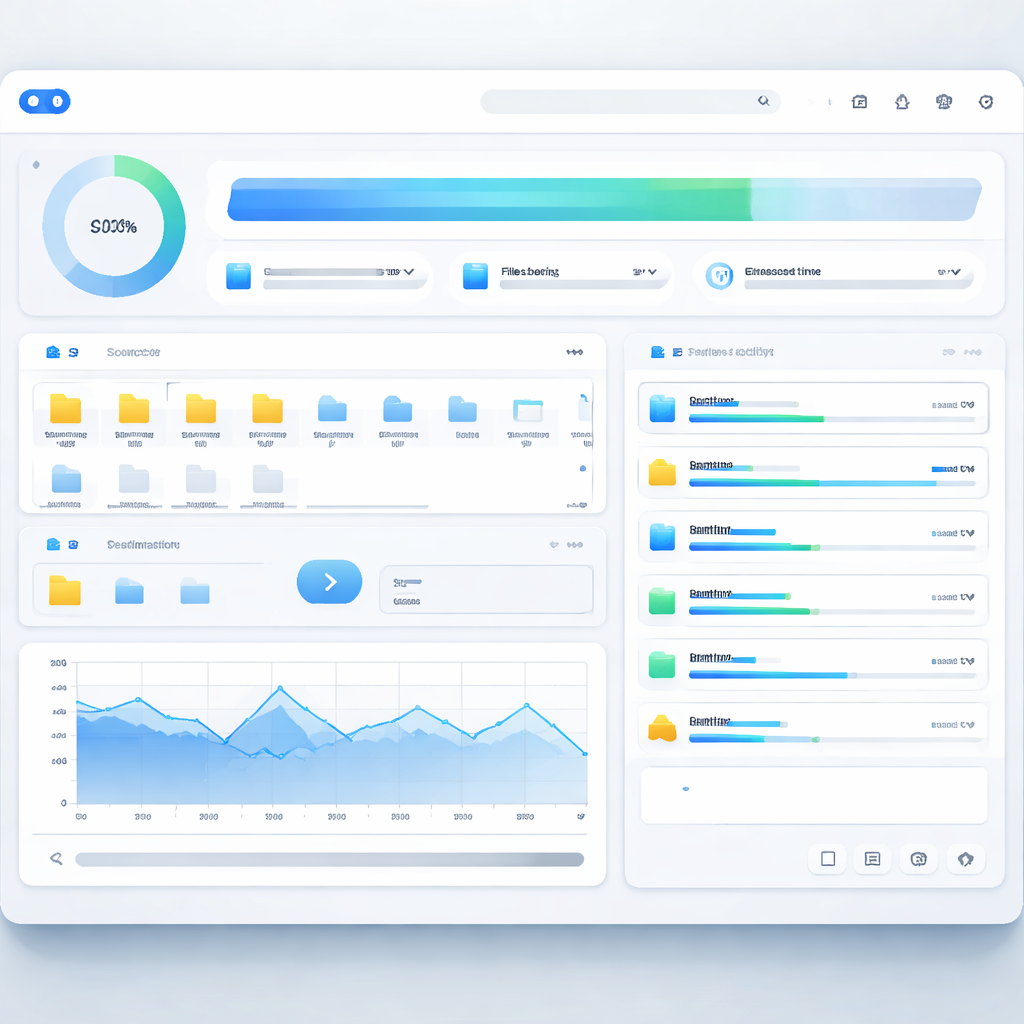
队列管理:多任务并行与冲突排查
高频办公用户经常需要同时处理多个项目文件的迁移。FastCopy支持强大的任务队列管理,避免多个复制任务同时抢占机械硬盘磁头导致速度暴跌。当你连续按下多次 Ctrl + Enter 提交不同任务时,系统会自动将它们加入等待队列。如果发现传输速度异常掉至几MB/s,排查时可按下 Ctrl + Q 调出队列管理器,检查是否误开了多个并行任务。对于跨盘符的多设备同步,建议在设置中将“Max Parallel Processes”根据物理磁盘数量进行硬性限制。合理利用队列热键,能让后台数据流转井然有序。

终极形态:结合快捷方式与命令行参数
掌握FastCopy 快捷键大全的最高境界,是将其与Windows快捷方式及命令行参数深度绑定。你可以为特定的同步任务创建一个桌面快捷方式,例如:FastCopy.exe /cmd=sync /auto_close "C:\MyDict" /to="D:\Backup\Dict"。接着,右键该快捷方式,在“属性”中分配一个全局系统快捷键(如 Ctrl + Alt + F)。这样一来,无论你正在编写文档还是处理表格,只需按下这组自定义热键,系统就会在后台静默完成办公词库或重要文档的多设备同步,完成后自动关闭窗口,真正做到“无感备份”。
常见问题
在局域网内向NAS同步海量碎片文件时,快捷键启动后界面卡死怎么处理?
这通常发生在勾选了“Verify(校验)”且文件数量达到百万级时。建议先用 Ctrl + S 尝试暂停,若无响应,可强制结束进程。再次启动时,使用 Alt + O 进入设置,在“I/O参数”中将主缓冲区(Main Buffer)从默认的32MB调大至256MB或512MB,再按 Ctrl + Enter 执行,即可有效解决哈希校验带来的内存瓶颈与卡顿。
能否通过键盘快捷键直接调取之前保存的特定同步任务(Job)?
完全可以。在主界面按下 Alt + J 即可使焦点跳转至“Job”下拉菜单,随后使用上下方向键选择你预先保存好的任务(例如“每日词库备份”),选定后直接敲击 Ctrl + Enter 即可一键执行该预设方案,免去了每次重新配置源路径、目标路径及过滤规则的麻烦。
为什么我按下 Ctrl+Enter 后,底部状态栏提示“Access Denied”并中断?
权限拒绝多见于跨系统盘复制或目标设备(如公司共享文件夹)未对当前账户开放写入权限。排查时,首先确认目标路径的NTFS权限是否为只读;其次,若是提取系统级文件,请确保你是以管理员身份运行程序。建议在可执行文件的兼容性属性中勾选“始终以管理员身份运行”,然后再使用快捷键触发任务。
总结
想要彻底重塑你的文件管理工作流?立即前往 FastCopy 官网下载最新版本,搭配本文的快捷键配置,亲自体验毫秒级的数据同步快感。探索更多极客办公技巧,请持续关注我们的效率专栏!
相关阅读:FastCopy 快捷键大全使用技巧,FastCopy 202613 周效率实践清单:高频办公者的进阶复制指南