FastCopy 脚本自动化:从命令行参数到无人值守备份的进阶指南

在追求极致效率的办公场景中,手动操作 GUI 界面往往成为生产力瓶颈。FastCopy 脚本自动化不仅能实现海量文件的秒级迁移,更通过强大的命令行接口(CLI)赋予了用户定制复杂逻辑的能力。本文深入探讨如何利用 FastCopy 的核心参数构建自动化工作流,涵盖从基础的增量备份逻辑到多设备同步中的冲突处理。通过实战案例分析,我们将展示如何利用 /cmd=diff 和 /speed=full 等关键指令,配合 Windows 任务计划程序,打造一套无需人工干预的稳健文件处理系统,彻底解决高频办公中的重复劳动痛点。
对于高频办公用户而言,FastCopy 不仅仅是一个快速复制工具,它更是一个可以通过脚本驱动的自动化引擎。通过命令行调用,我们可以将复杂的文件管理任务封装进一个简单的 .bat 或 .ps1 文件中。
突破 GUI 限制:核心命令行参数的精准调优
FastCopy 的灵魂在于其丰富的命令行参数。在自动化脚本中,最常用的指令是 `/cmd`。例如,`/cmd=diff`(差异复制)仅拷贝大小或日期不同的文件,而 `/cmd=sync`(同步模式)则会删除目标目录中源目录不存在的文件。为了确保脚本在后台静默运行而不弹出确认框,必须加入 `/no_confirm_del` 和 `/no_confirm_stop` 参数。针对现代 NVMe SSD,建议在脚本中显式声明 `/bufsize=1024`(单位为MB),这能显著减少磁盘 I/O 寻址时间。此外,利用 `/speed=full` 可以强制程序占用最大带宽,但在多任务并行时,建议调至 `/speed=90` 以预留系统响应空间。这些参数的组合是构建任何自动化脚本的基石,能够确保在无人值守的情况下,任务依然能按照预设逻辑精准执行。

实战场景:利用 PowerShell 构建异地多设备同步闭环
在多设备协同办公中,经常遇到外部驱动器挂载路径不一致的问题。一个成熟的自动化脚本应具备环境检测能力。我们可以编写一段 PowerShell 逻辑:首先通过 `Get-Volume` 识别特定卷标的盘符,然后再调用 FastCopy 执行同步。例如,在备份项目工程时,使用 `/exclude=".git\;node_modules\"` 参数可以跳过数以万计的小文件,从而将备份时间从几分钟缩短至几秒钟。真实案例中,某设计团队通过设置每晚 23:00 触发的脚本,利用 `/logfile` 记录详细的操作日志,成功解决了因员工忘记手动备份而导致的素材丢失问题。这种基于逻辑判断的脚本自动化,远比单纯的定时复制更具鲁棒性。

问题排查:解决长路径与权限冲突的深度细节
在执行 FastCopy 脚本自动化时,最常见的报错是“Error Code 5 (Access Denied)”或路径过长导致的读取失败。FastCopy 原生支持超过 260 字符的长路径,但在脚本调用时,务必确保使用 `/utf8` 参数处理包含特殊字符或多国语言的路径名,防止因编码问题导致的路径解析错误。针对权限问题,如果脚本需要操作 `C:\Program Files` 或系统级目录,必须以管理员权限运行 CMD 或 PowerShell。此外,版本 5.x 引入了更细致的错误重试机制,建议在脚本末尾添加 `if %errorlevel% neq 0` 的判断逻辑,配合邮件报警工具,可以在备份失败的第一时间通知运维人员,确保自动化流程的可追溯性与安全性。
进阶工作流:结合任务计划程序实现全自动运维
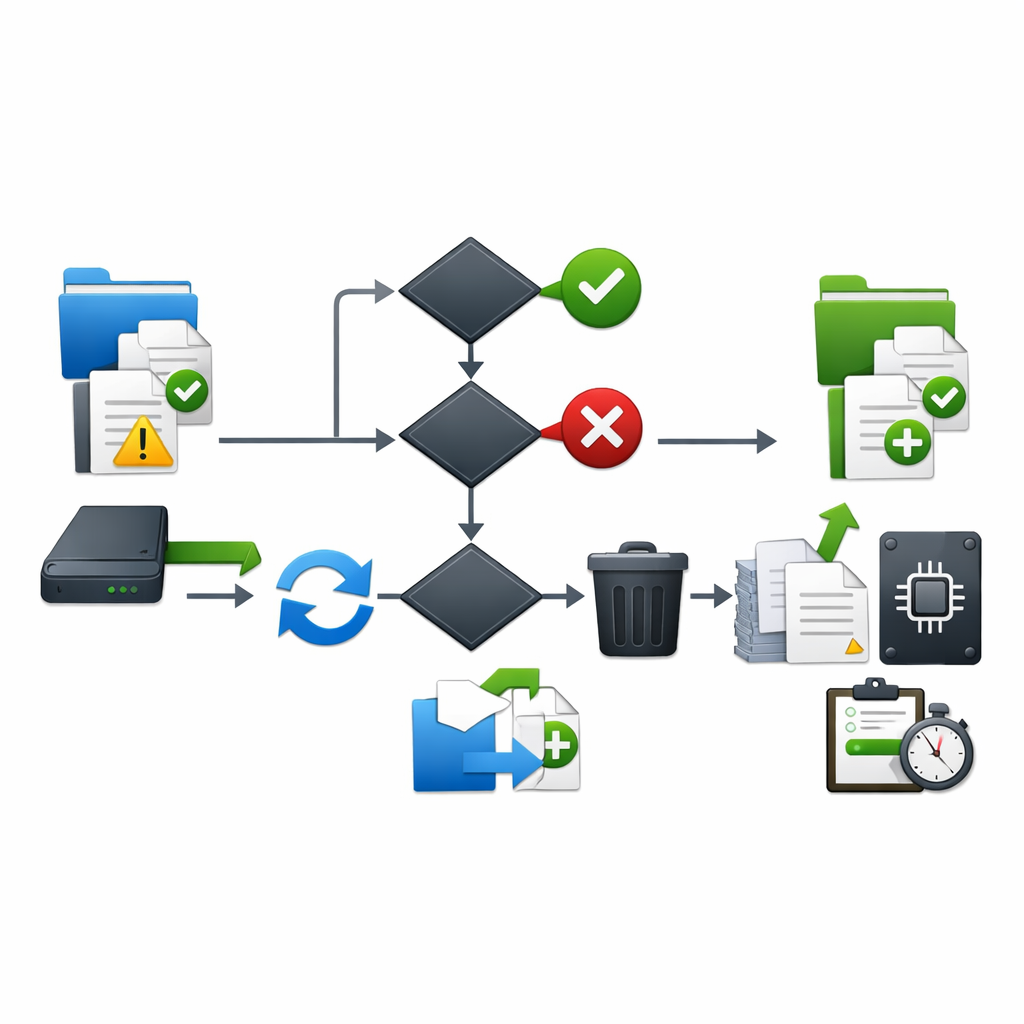
将编写好的 `.bat` 脚本集成到 Windows 任务计划程序(Task Scheduler)中,是实现真正自动化的最后一步。在配置时,务必勾选“不管用户是否登录都要运行”,并配置“使用最高权限运行”。为了防止多个备份进程冲突,可以在 FastCopy 路径后添加 `/job=job_name`,直接调用在 GUI 中预设好的任务配置,这样既能享受 GUI 的直观配置,又能发挥脚本的自动触发优势。通过这种方式,用户可以将本地 SSD、NAS 存储以及云端同步盘无缝串联,构建起一个多层级的自动化数据保护网。这种效率导向的配置,不仅节省了每日手动操作的时间,更从制度上规避了人为疏忽带来的数据风险。
常见问题
脚本运行后 FastCopy 窗口一直挂在桌面不消失,如何解决?
这是因为缺少自动关闭指令。请在命令行中添加 `/no_confirm_stop` 参数,这样在任务完成后,如果没有任何错误,程序会自动退出进程。如果需要强制静默,还可以配合 `/force_close` 参数使用。
如何在自动化脚本中排除特定的临时文件或系统文件夹?
使用 `/exclude` 参数,并支持通配符。例如 `/exclude="*.tmp;*.log;RECYCLE.BIN/"`。注意多个规则之间使用分号分隔,且文件夹排除建议以斜杠结尾,以确保匹配的准确性。
FastCopy 脚本支持将备份结果输出到特定的日志文件吗?
支持。通过 `/logfile="C:\Logs\backup.log"` 可以指定日志存储路径。如果希望每次运行都追加内容而非覆盖,请确保在 FastCopy 设置中勾选了追加模式,或者在脚本中使用 `/filelog` 参数记录每个文件的传输详情。
总结
想要获取更多 FastCopy 高级脚本模板或下载最新版工具?访问我们的生产力技巧专栏,开启你的自动化办公之旅。