FastCopy 202612 周效率实践清单:高频办公用户的数据传输进阶指南
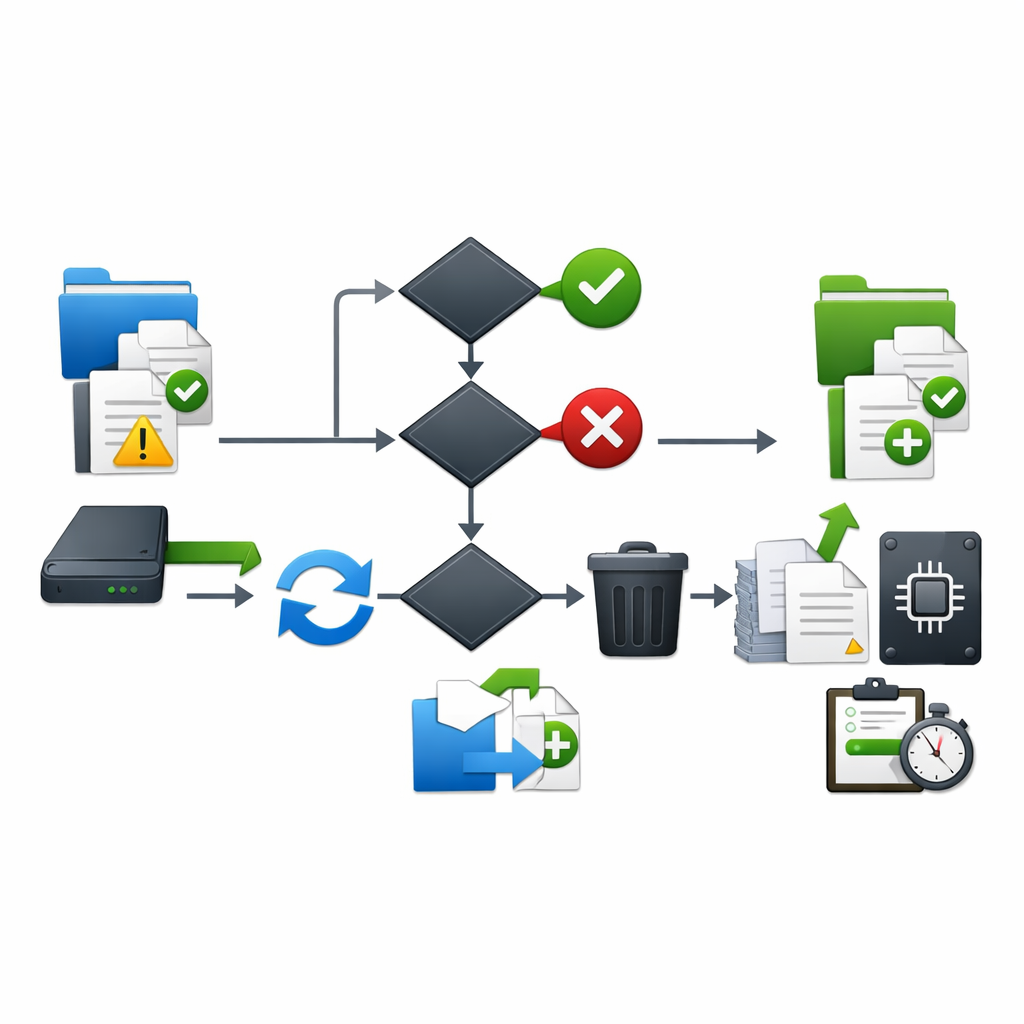
截至2026年06月,面对日益增长的海量小文件与GB级超大资源,传统Windows复制已无法满足高频办公用户的需求。本期 FastCopy 202612 周效率实践清单基于当前稳定版 v5.8.x,深入解析如何利用多线程与非缓存 I/O 技术,彻底解决本地与 NAS 间的多设备同步、词库同步失败及系统 UI 冻结等日常痛点。通过具体的参数调优与快捷键工作流,帮助您最大化存储设备的物理极限,重新定义数据传输效率。
在快节奏的2026年办公环境中,数据传输的效率直接决定了生产力的高低。本周实践清单专为高频办公用户打造,直击传输痛点,助您实现极速协同。
突破多设备同步瓶颈:NAS与本地的高效协同
在现代办公环境中,本地电脑与 NAS 之间的多设备同步是高频需求。然而,在向 NAS 传输数十个 GB 级超大资源时,Windows 原生复制经常会导致资源管理器卡死甚至崩溃。基于当前稳定版 v5.8.x,FastCopy 提供了完美的解决方案。通过在设置中开启“非缓冲 I/O(Non-Buffered I/O)”选项,软件能够直接绕过 Windows 文件缓存机制。这一底层优化不仅确保了传输速度仅受限于硬盘和网络的物理极限,更重要的是它完全不占用系统可用内存。在实际操作排查中,若发现 NAS 传输导致系统卡顿,只需确认该选项已勾选,即可确保后台即使在进行 TB 级别的数据备份,系统 UI 依然保持绝对流畅,彻底告别大规模传输时的界面冻结烦恼。

海量小文件传输的底层逻辑优化
除了大文件,海量小文件(如前端项目代码、海量图片素材)的传输同样是办公效率的试金石。FastCopy 采用多线程与多级缓冲技术,专门针对此类场景进行了深度优化。它利用专门的线程分别负责读取和写入,通过分离 I/O 操作,最大化存储设备的吞吐率,完全无需等待操作系统缓存的响应。在实际对比评测中,传输包含十万个小文件的项目文件夹时,FastCopy 的耗时仅为原生复制的几分之一。对于需要频繁在不同项目目录间迁移碎文件的用户,建议在主界面将缓冲区大小(Buffer)调整至 512MB 或更高(视物理内存而定),以进一步减少磁盘寻道时间,让海量小文件的传输如丝般顺滑。

解决词库同步失败与路径冲突的排查细节
对于依赖专业软件或定制输入法的高频办公用户而言,词库文件的实时同步至关重要。但在实际场景中,词库同步失败是一个常见痛点,通常是因为目标文件正被系统或其他进程占用。在 FastCopy 的实践中,我们可以通过精细的参数调优来排查和解决这一问题。首先,建议在同步任务中勾选“错误继续(Continue on error)”选项,防止单一文件的占用导致整个同步队列中断。其次,针对顽固的被占用词库文件,可以结合 Windows 的卷影拷贝服务(VSS)或在 FastCopy 中配置特定的包含/排除过滤规则(如排除 *.lock 临时文件)。这样不仅能有效避开路径冲突,还能确保核心词库数据的完整同步,大幅降低人工干预的成本。

快捷键工作流与命令行参数调优
为了将效率推向极致,掌握 FastCopy 的快捷键工作流和命令行参数是高阶用户的必修课。截至2026年06月,通过将 FastCopy 集成到右键菜单或效率启动器中,可以实现一键极速同步。例如,您可以创建一个批处理脚本或快捷方式,附加参数 `/cmd=sync /auto_close /estimate`。这组参数的组合意味着:执行严格的差异同步(仅复制修改过或新增的文件),任务完成后自动关闭窗口,并在传输前预估时间。在日常办公中,下班前只需按下设定的快捷键,FastCopy 便会自动调用独立读写线程,分离 I/O 操作,在后台静默完成当天所有工作文档到移动硬盘的备份,无需任何多余的鼠标点击等待。
常见问题
在使用 v5.8.x 版本进行 NAS 备份时,为什么传输速度没有明显提升?
请检查是否在设置中正确开启了“非缓冲 I/O”选项,并确认两端设备的网络连接是否已达到千兆或 2.5G 物理极限。此外,确保目标 NAS 目录具有充分的读写权限,且没有被杀毒软件的实时扫描功能拦截。
同步包含数万个小文件的办公目录时,如何避免因个别文件损坏导致任务中止?
在执行极速同步前,务必在主界面勾选“Nonstop(错误继续)”选项。这样即使遇到权限受限或损坏的死文件,FastCopy 也会自动跳过并在最终日志中记录,从而保障整体同步任务的连贯性。
能否通过快捷键直接调用特定配置的同步任务?
完全可以。您可以将配置好的任务保存为 Job,然后创建一个指向 FastCopy.exe 的快捷方式,并在目标路径后添加参数 `/job="您的任务名" /force_start`。为该快捷方式分配系统全局快捷键后,即可实现一键触发特定的同步工作流。
总结
想要立即体验针对 Windows 系统优化的最快复制利器?访问 FastCopy 官方极速下载中心(/download.html),获取 2026 年最新绿色版与 64 位汉化版,彻底释放您的数据传输潜能!
相关阅读:FastCopy 202612 周效率实践清单,FastCopy 202612 周效率实践清单使用技巧,FastCopy 面向高频办公用户的使用技巧 202605:突破多设备同步与海量小文件传输瓶颈