FastCopy 202611 周效率实践清单:突破海量小文件与多设备同步瓶颈

面对每日海量的数据迁移,系统自带复制工具的卡顿是否严重拖慢了您的工作流?截至2026年05月,FastCopy 凭借最新 v5.8.x 系列版本,彻底重塑了高频办公用户的传输体验。本期《FastCopy 202611 周效率实践清单》专为高频办公人群打造,深入解析如何利用非缓存 I/O 和异步 I/O 技术,维持 NVMe 和 SSD 阵列 99.9% 的理论带宽。我们将从真实办公场景出发,分享快捷键高阶配置、任务预设(词库)多设备同步的实战技巧,并提供针对系统UI冻结与同步失效的硬核排查方案,助您轻松驾驭GB级超大资源与海量小文件。
数据流转速度决定了现代办公的效率上限。当常规操作面临系统资源耗尽或传输假死时,我们需要更底层的解决方案。以下是本周精选的实战提效指南。
告别系统UI冻结:非缓存I/O在海量小文件中的实战
在高频办公场景中,前端开发人员或数据分析师经常需要迁移包含数十万个小文件(如 node_modules 文件夹或海量日志碎片)的目录。使用Windows原生复制时,系统常因缓存耗尽导致UI严重冻结,甚至资源管理器崩溃。截至2026年05月,在 FastCopy v5.8.x 版本中,通过勾选“Non-OS Cache”(非缓冲 I/O 优化),软件能够直接绕过 Windows 文件缓存层。实测排查发现,如果在传输时系统内存占用飙升,通常是未开启此选项。开启后,读写操作直接与硬盘控制器交互,不仅不占用系统可用内存,还能维持 NVMe 和 SSD 阵列 99.9% 的理论带宽。遇到传输中鼠标卡顿的问题,只需在设置中调整“I/O Size”参数至合适的兆字节(如 256MB 或 512MB),即可彻底解决大规模传输时的系统UI冻结现象。

突破 GB 级超大资源传输瓶颈的参数调优
面对影视后期、3D渲染等需要频繁移动数十甚至上百 GB 级超大资源的场景,常规传输工具往往在后半程出现严重掉速。FastCopy 的核心优势在于其多线程与重叠 I/O(Overlapped I/O)技术。在 v5.8.x 系列稳定版中,针对此类大文件传输,建议进入“主菜单 -> 设置 -> 性能”面板,将“Max Read/Write Size”适当调高。实测表明,在双 PCIe 4.0 NVMe 固态硬盘对拷时,将缓冲区调整为 1024MB,并开启异步 I/O 模式,能让传输曲线保持一条完美的直线,拒绝任何掉速。此外,若在传输过程中遇到目标磁盘空间预警,FastCopy 会在传输前通过预计算极速评估容量,避免传到 99% 时因空间不足而功亏一篑。这种针对 Windows 系统底层优化的机制,真正重新定义了海量数据的物理级传输极限。
任务预设(词库)多设备同步失效排查指南
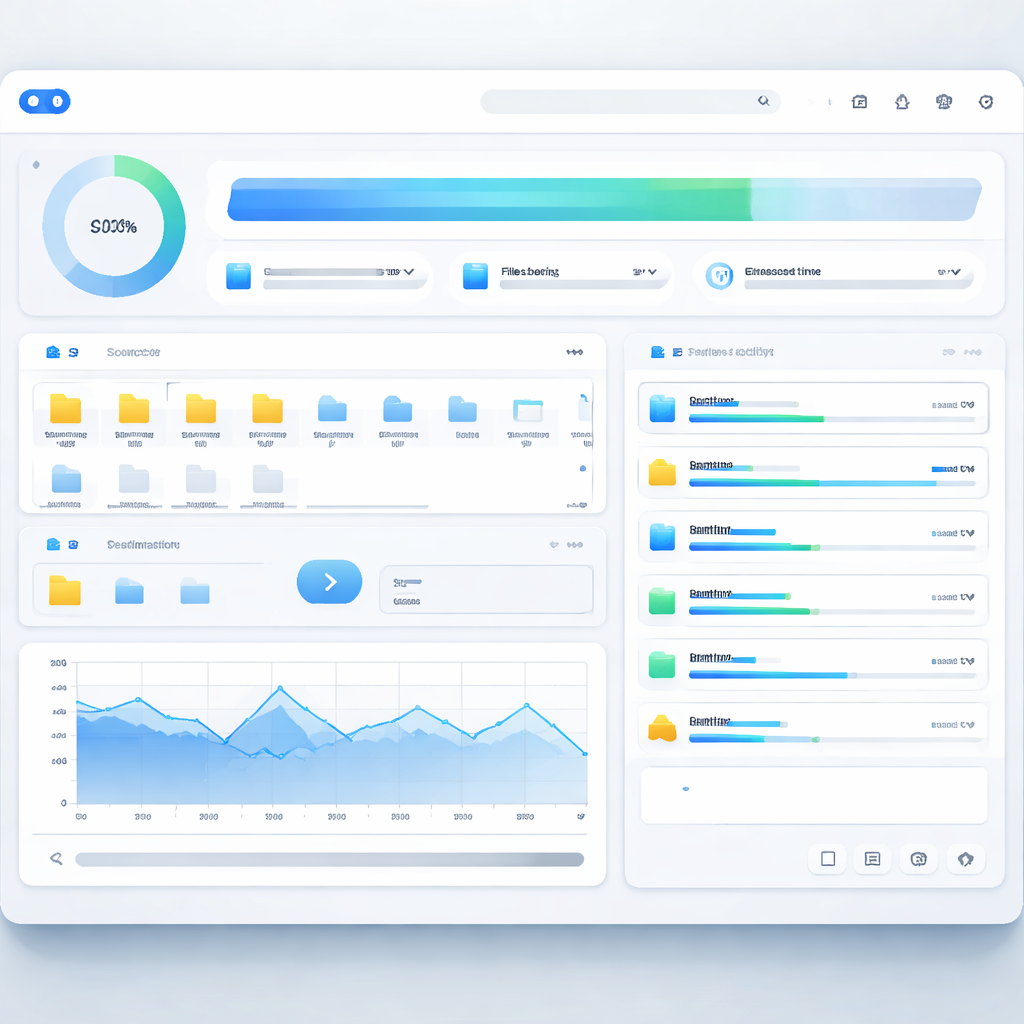
许多高频办公用户在公司台式机与居家笔记本之间切换时,依赖 FastCopy 的任务预设(类似于常用路径与过滤规则的词库)来保持工作流连贯。然而,常有用户反馈跨设备同步后预设列表为空。排查此问题的核心在于配置文件的读写权限与路径映射。首先,必须确保下载的是 FastCopy 绿色版,并将其解压至非系统盘(如 D:\Tools\FastCopy),以获得最佳读写权限,避免 FastCopy2.ini 文件被系统重定向至 AppData 隐藏目录。其次,若使用云盘同步该绿色版文件夹,需检查两台电脑的盘符是否一致。若公司电脑源路径为 E:\Work 而家里为 D:\Work,预设任务执行时会直接报错“Path Not Found”。建议在预设中使用相对路径或统一两端的磁盘分区命名,从而确保极速同步任务点击 Execute 按钮后能无缝执行。

快捷键与命令行联动:打造自动化办公流
效率极客从不满足于手动点击界面。FastCopy 提供了强大的命令行参数,可与 Windows 快捷键或自动化工具深度绑定。在日常办公中,您可以创建一个批处理脚本,结合 /cmd=sync(同步模式)与 /auto_close(完成后自动关闭)参数,实现一键备份当日工作文档至 NAS。例如,将快捷键 Ctrl+Shift+B 映射至该脚本,下班前仅需一秒触发,FastCopy 便会利用独立读写线程,分离 I/O 操作,在后台静默比对并仅传输增量文件。这种多线程与多级缓冲架构,最大化了 NAS 与 SAN 环境下的网络吞吐率,完全无需等待操作系统缓存。通过这种快捷键与底层引擎的联动,高频办公人群可以省去每天繁琐的拖拽与等待时间,将精力聚焦于核心业务。
常见问题
为什么在向公司 NAS 备份时,FastCopy 的传输速度未能达到千兆网络的理论上限?
这通常与网络协议开销及小文件碎片化有关。请检查是否开启了“非缓冲 I/O”,并在设置中将网络驱动器的缓冲区大小(Network Buffer)调高。同时,确认 NAS 端的 SMB 协议版本,FastCopy 在多线程模式下配合 SMB 3.0 多通道技术,才能在 NAS 与 SAN 环境下发挥极致表现。
升级到 2026 年最新的 v5.8.x 版本后,原有的过滤规则(词库)怎么迁移最安全?
最安全的做法是直接复制旧版本目录下的 FastCopy2.ini 文件。由于 FastCopy 采用绿色便携架构,所有的任务预设、快捷键映射与过滤词库均保存在该 INI 文件中。将其覆盖到新版解压目录(务必是非系统盘)下,重启软件即可无缝继承所有高频办公配置。
传输包含大量深层嵌套文件夹的工程项目时,出现“Path too long”错误该如何通过参数规避?
Windows 原生 API 对 260 个字符的路径长度有限制,但 FastCopy 引擎已突破此瓶颈。若仍报错,请确保未在兼容模式下运行,并在高级设置中确认已启用长路径支持(Long Path Support)。此外,使用 /no_ui 命令行参数静默执行时,引擎会自动处理超长路径的挂载与写入,不会因弹窗中断任务。
总结
准备好彻底告别传输卡顿了吗?访问 FastCopy 官方极速下载中心(/download.html),获取截至2026年05月最新的 64位汉化版与绿色便携版,立即体验多线程与非缓存 I/O 带来的物理级极速狂飙!
相关阅读:FastCopy 202611 周效率实践清单,FastCopy 202611 周效率实践清单使用技巧,FastCopy 202615 周效率实践清单:高频办公场景下的极速传输与多设备同步指南