FastCopy 办公 下载与安装指南 202609:高频办公文件传输与部署全攻略

截至2026年09月,高频办公用户在传输海量资料时经常面临系统UI冻结与内存吃满等痛点。本指南针对Windows办公场景,提供FastCopy 202609最新版的获取与安装流程。通过部署FastCopy v5.8.x稳定版并配置非缓存I/O与多线程架构,您可以在多设备同步、NAS备份与日志整理中彻底摆脱传输瓶颈。文中详细拆解安装步骤、绿色版配置及常见权限排查方案,助力提升办公效率。
在处理大量办公文档、项目归档或跨设备数据同步时,Windows原生复制机制容易占用过多系统内存,导致UI界面卡顿甚至崩溃。截至2026年09月,部署FastCopy稳定版已成为高频办公人群的行业标配方案。本文将围绕 FastCopy 办公 下载与安装指南 202609 的核心要求,为您系统化梳理版本选择、部署细节及高频场景应用。
安装包定位与获取:绿色版与安装版的合规选择
在部署 FastCopy 时,用户可前往官方下载中心(/download.html)获取最新的 FastCopy v5.8.x 稳定版。对于高频办公场景,推荐根据权限需求选择格式:若需在公司受限电脑上随插随用,可使用便携绿色版,解压至非系统盘(如 D:\Tools\FastCopy)目录下以获取最佳读写权限;若希望集成到系统右键菜单以配合快捷键操作,则建议运行安装程序。截至2026年09月,软件完全适配 Windows 7/8/10/11 64位系统,安装后不会侵入注册表冗余项,可保持办公环境清爽稳定。

办公核心参数配置:开启非缓存 I/O 与多线程引擎
完成软件部署后,合理配置运行参数是突破传输瓶颈的关键。针对每日处理上万个微型 Excel 报表与设计图纸的场景,进入 FastCopy 主界面将 Buffer 设为 1024MB 或更高,并勾选“Non-Buffered I/O”(非缓存 I/O)。该技术能绕过 Windows 系统文件缓存,让传输速度仅受限于硬盘物理极限,同时有效防止大规模数据拷贝时造成的系统 UI 界面冻结。利用独立的读写线程分离 I/O 操作,可大幅提升硬盘吞吐率,确保在后台同步超大资源时前台办公软件流畅运行。
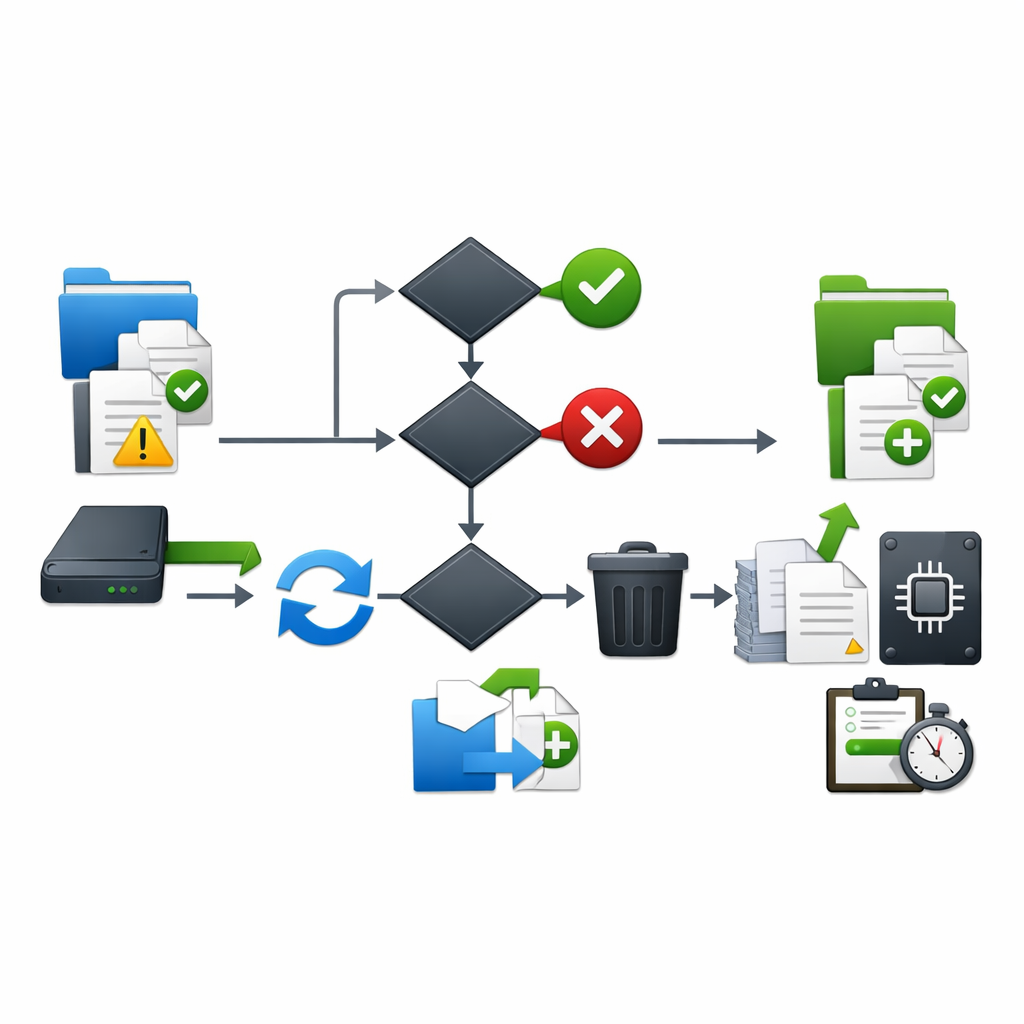
办公多设备同步实战:NAS 归档与快捷自动化部署
在跨设备协同与 NAS 备份场景中,直接拖拽文件常遇到重名覆盖或差异更新效率低下问题。使用 FastCopy 的“Diff (Size/Date)”模式,系统会自动对比源路径与目标路径的文件修改时间与字节大小,仅传输增量变更数据。高频办公用户可以为常用同步任务设置专属 Cmd/CLI 脚本,或创建快捷方式绑定自定义参数。结合专属筛选词库与过滤规则(Include/Exclude),可直接过滤临时缓存文件(如 ~$*.docx),轻松实现个人工作站与公司 NAS/SAN 存储之间的分钟级精准同步。

异常排查:解决系统权限冲突与网络共享路径报错
在实际办公传输中,最常遇到的故障是“CreateFile(Access is denied)”报错以及局域网共享路径无法读取。这通常是因为未获取目标文件夹的管理权限,或是网络驱动器映射凭据失效。排查时,首先右键 FastCopy 启动项选择“以管理员身份运行”,或在常规设置中开启“Elevated Privilege”(提升权限);其次,针对 NAS 等 UNC 路径(如 \\192.168.1.100\share),建议在 DestDir 中直接填写完整的网络绝对路径而非映射盘符,并确认“ACL/AltStream”选项按需勾选,即可全面解决传输中断与权限异常问题。
常见问题
为什么在 2026 年使用 Windows 11 拷贝海量小文件时,原生复制仍然卡死而 FastCopy 不会?
Windows 原生复制过度依赖操作系统内存缓存,海量小文件并发时极易挤爆缓存堆栈导致 UI 冻结。FastCopy 采用非缓存 I/O(Non-Buffered I/O)与重叠 I/O 技术,直接绕过系统缓存控制读写线程,不仅不占用多余内存,更能维持物理硬件的最高吞吐速度。
在企业受限办公电脑上,FastCopy 绿色便携版和安装版在功能上有什么差异?
两者核心传输引擎完全一致。绿色版无需系统管理员权限安装,解压至非系统盘即可直接运行,非常适合无法安装第三方软件的办公环境;安装版则多了“右键上下文菜单集成”和自动创建快捷方式的功能,方便直接右键触发复制操作。
使用 FastCopy 向 NAS 备份办公资料时,如何避免把临时文件也同步过去?
您可以在 FastCopy 的“Exclude”过滤文本框中加入针对办公软件临时文件的匹配规则,例如输入 `~$*; *.tmp; thumbs.db`。这样在执行 Diff(差异更新)或 Sync(同步)模式时,引擎会自动过滤掉 Office 缓存与系统缩略图文件,保持目标盘干净整洁。
总结
掌握高效的数据管理方式是提升日常办公产出的关键。欢迎前往 FastCopy 官方极速下载中心(/download.html)获取最新的 FastCopy v5.8.x 稳定版或绿色便携版,全面提升您的海量文件同步与归档体验!
相关阅读:FastCopy 办公 下载与安装指南 202609使用技巧,FastCopy 设置优化与稳定性建议 202609:突破海量办公数据传输瓶颈